Юздеск
 Интеграция с Юздеск
Подключите ИИ-агента Cavuer к Юздеск и автоматизируйте поддержку клиентов 24/7 — от первого сообщения до закрытия заявки.
 Быстрый старт
Запустите агента за три шага.
Шаг 1 — Создайте API-канал в Юздеск
Прежде чем создавать агента, подготовьте API-канал в Юздеск:
- Перейдите в Каналы → Добавить канал → выберите API
- Сохраните канал и откройте его настройки
- Скопируйте ID приложения и Секретный ключ (он же API-ключ)
-
В поле Redirect URL укажите:
https://api.cavuer.com/webhooks/usedesk/ID приложения -
Укажите, за каким каналом должен следить API
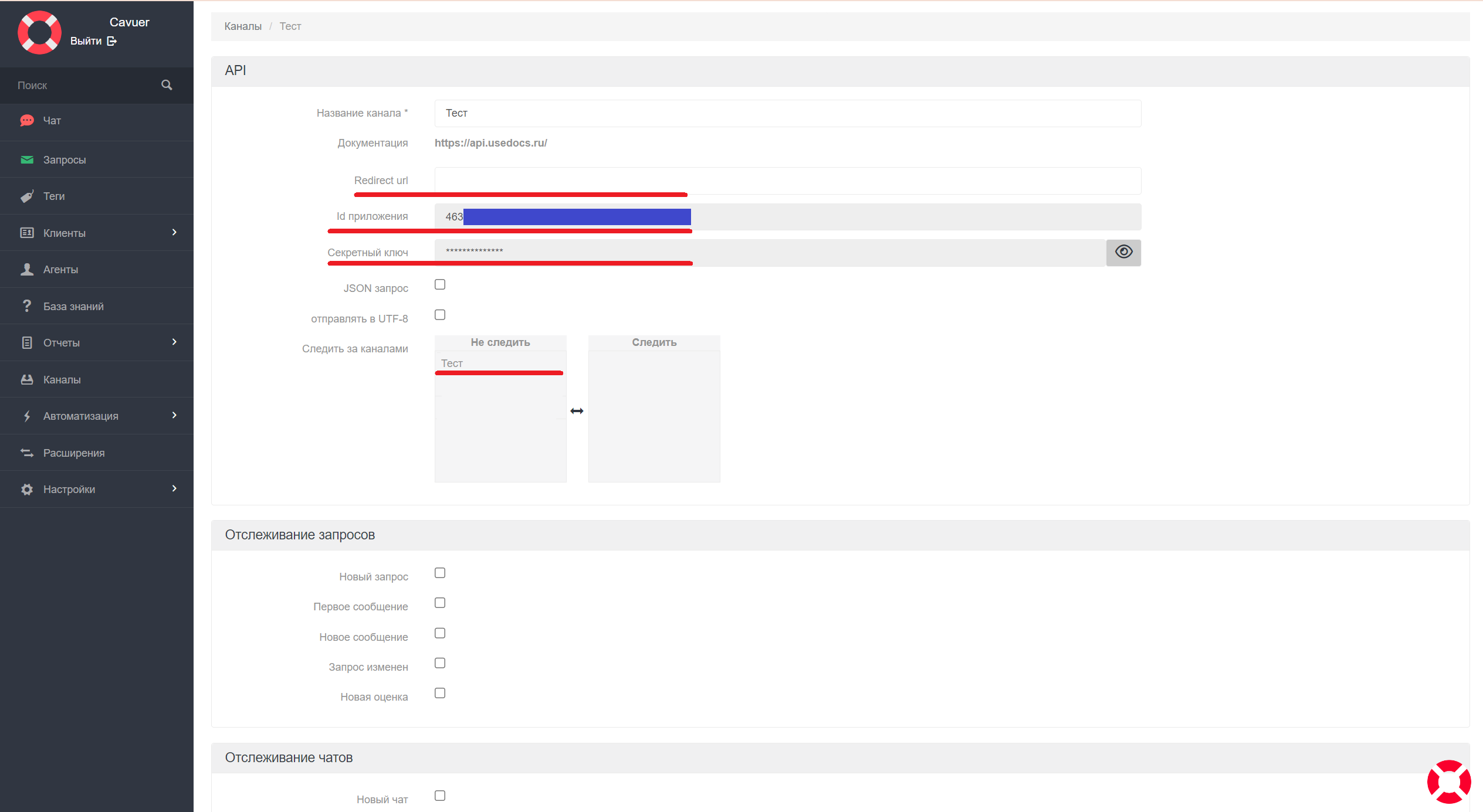
В полях «Отслеживание запросов» и «Отслеживание чатов» выберите следующие пункты: для Отслеживание запросов» (Новый запрос, Первое сообщение, Новое сообщение); для «Отслеживание чатов» (Новый чат, Новое сообщение).
Шаг 2 — Создайте агента в Cavuer
- Зарегистрируйтесь в console.cavuer.com
-
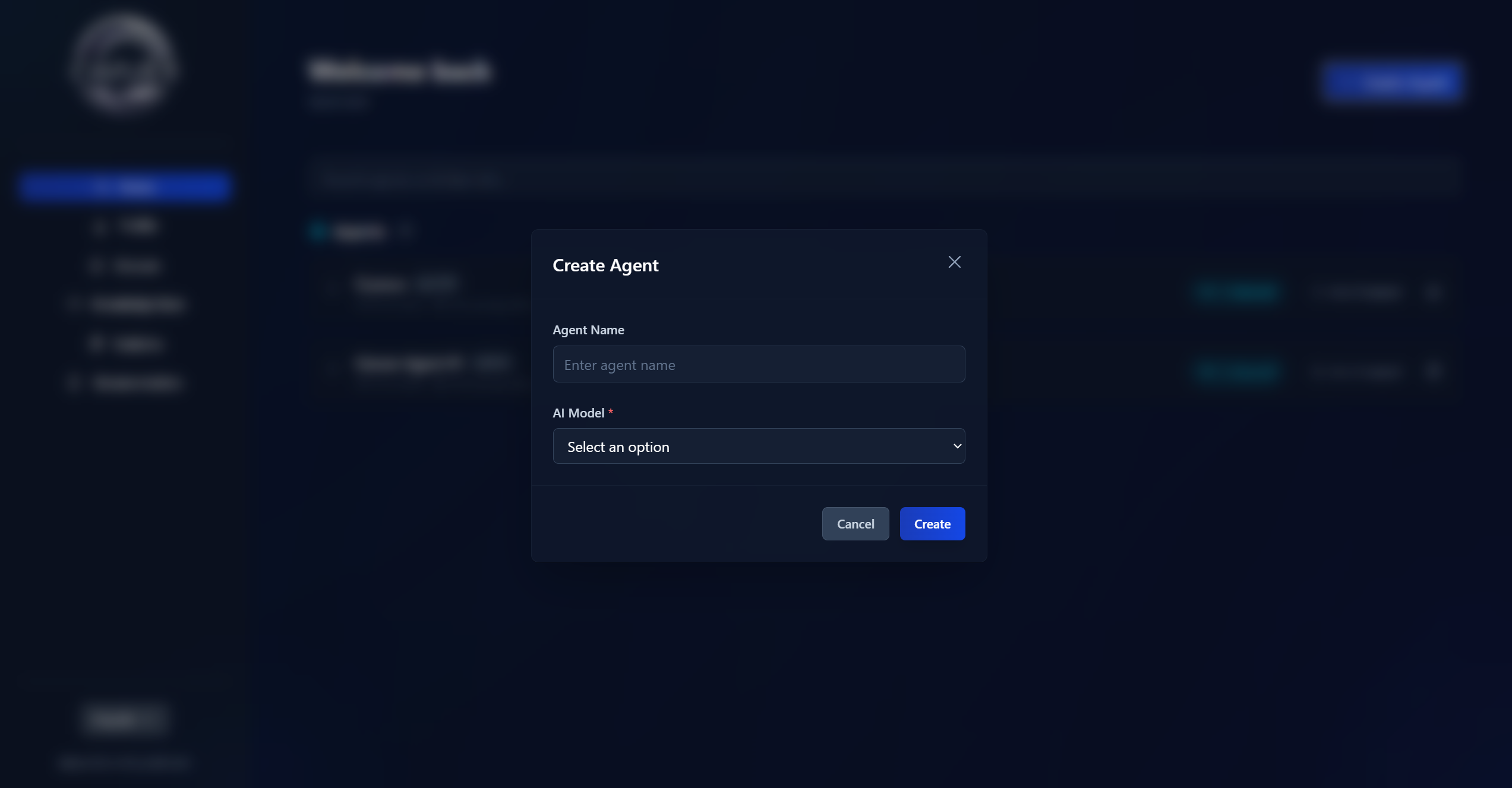
Создайте агента. Нажмите кнопку «Создать агента» в правом верхнем углу, задайте имя и выберите языковую модель.
-
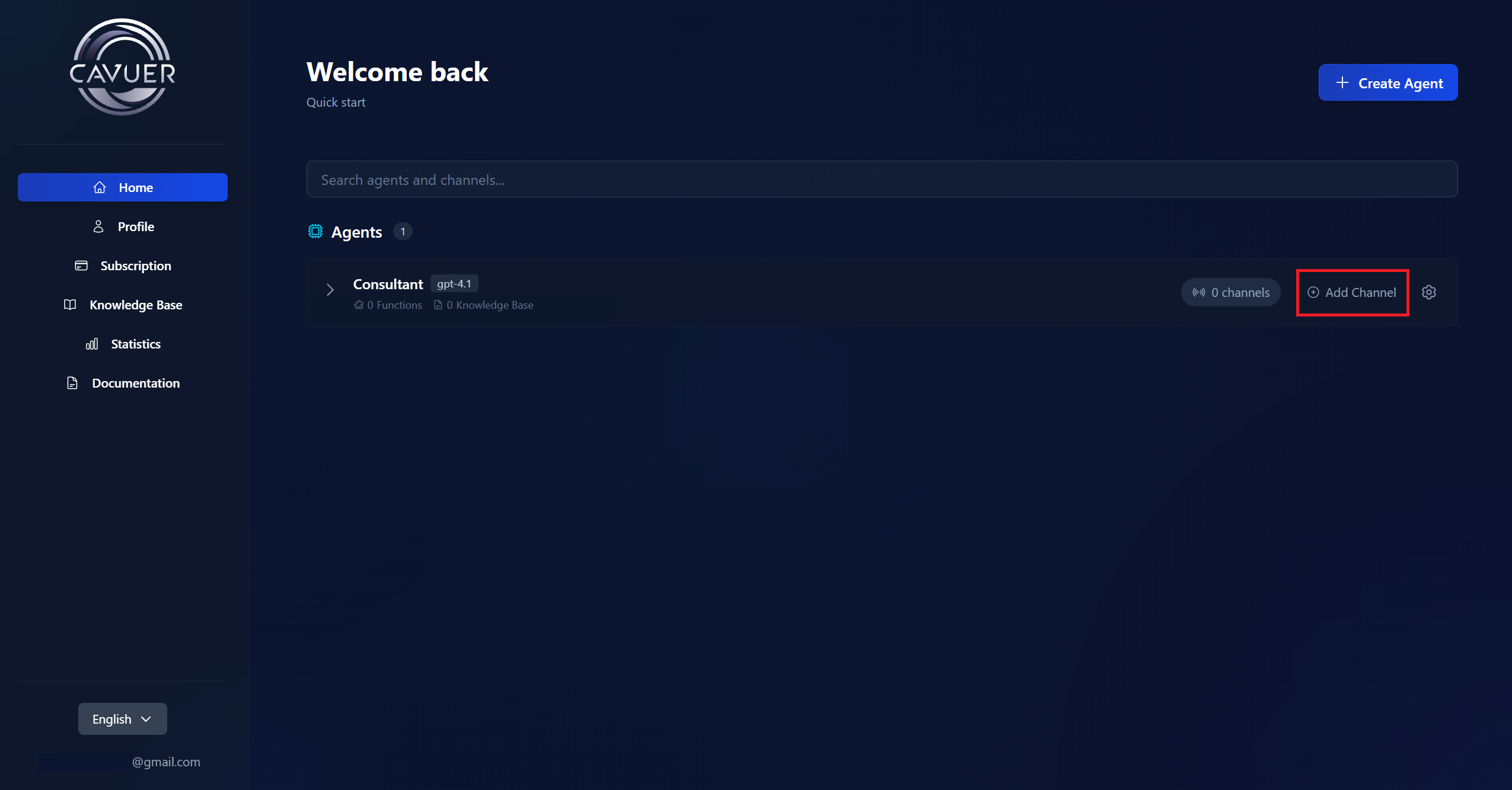
Добавьте к созданному каналу агента по кнопке Добавить канал и выберите Usedesk.
-
Заполните поля:
Поле Описание Email Электронная почта агента, от имени которого будет отвечать агент ID приложения Скопирован из настроек API-канала в Юздеск API ключ Секретный ключ из настроек API-канала в Юздеск -
Перейдите в Настройки канала → переключите статус с
ВыклнаВкл→ Сохранить
Шаг 3 — Настройте распределение заявок
Создайте правило для автоматического назначения заявок на агента.
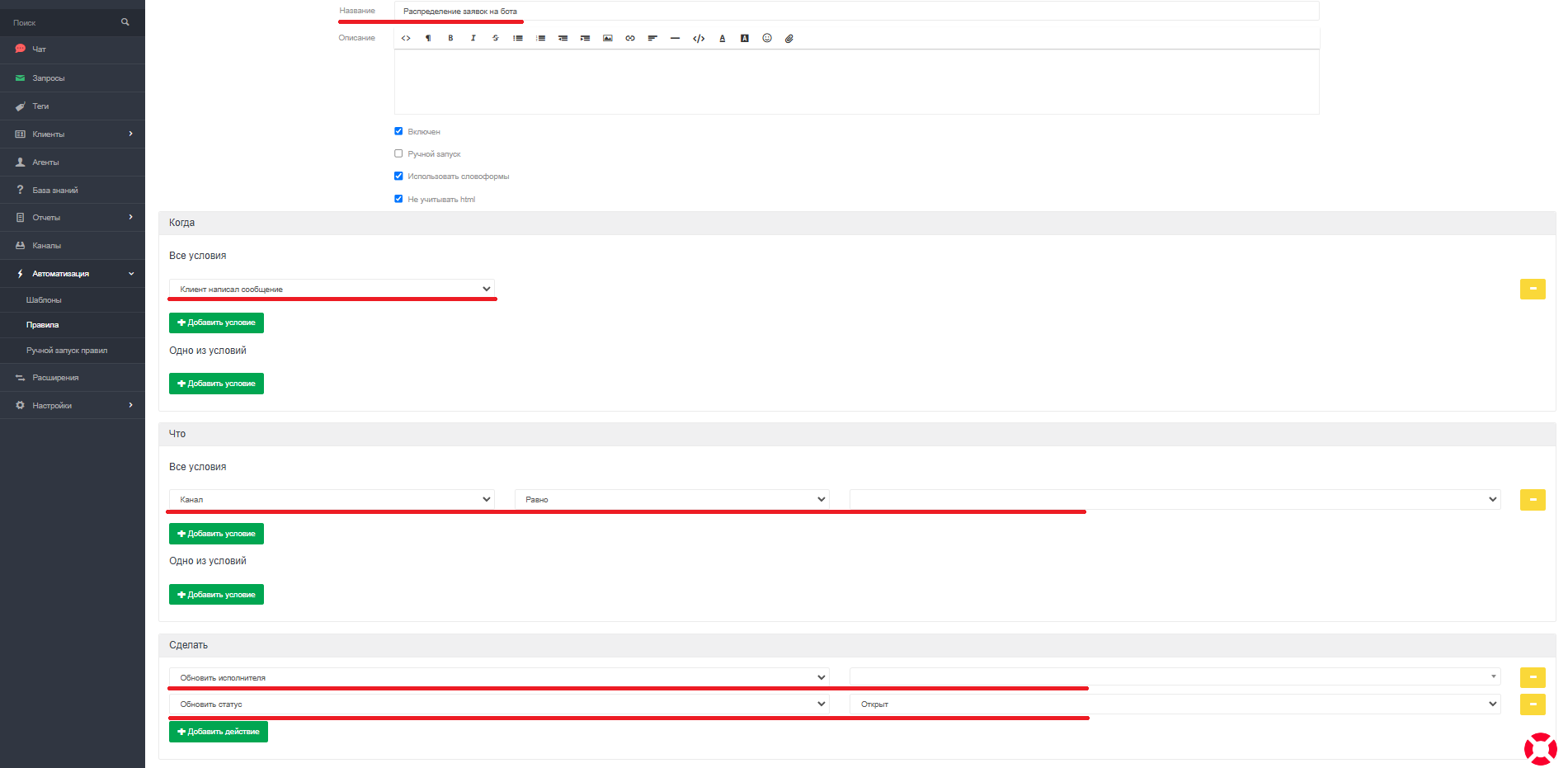
Перейдите в Автоматизация → Правила → Создать.
| Параметр | Значение |
|---|---|
| Когда | Клиент написал сообщение |
| Что | Канал → Равно → необходимый канал связи |
| Сделать | Обновить исполнителя → укажите агента; Обновить статус → Открыт |
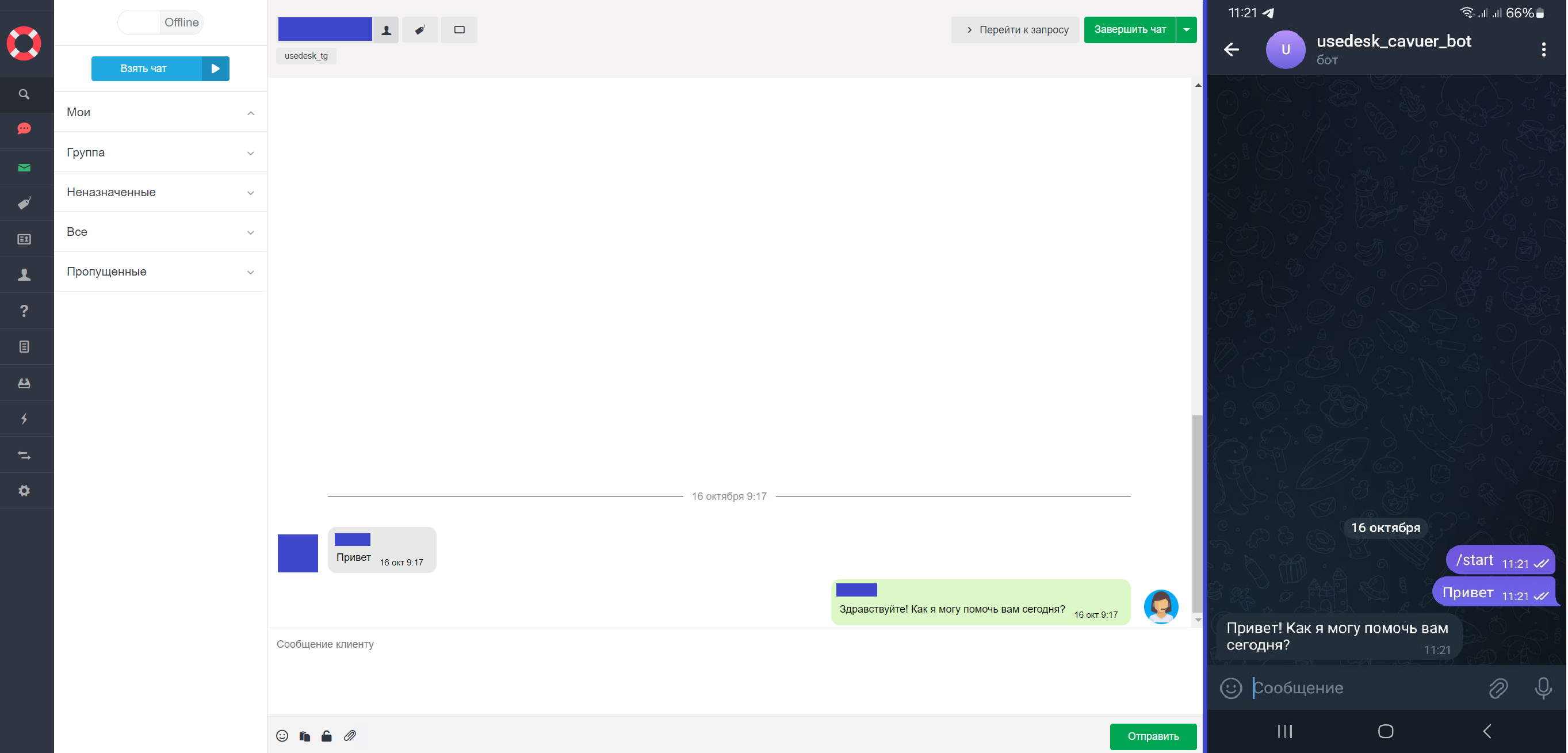
 Готово! Агент начнёт отвечать на входящие сообщения в подключённых каналах.
 Дополнительная настройка
Настройка агента в личном кабинете Cavuer
Настройте поведение агента в console.cavuer.com:
| Параметр | Описание |
|---|---|
| Название | Переименуйте агента и канал для удобного использования в личном кабинете Cavuer |
| Модель | Выберите языковую модель |
| Инструкция | Правила поведения агента: приветствие, описание компании, условия перевода на оператора, языковые настройки. Укажите, на каком языке агент должен отвечать — на языке обращения или только на конкретном языке |
| Задержка ответа | Задержка перед ответом (по умолчанию 0,5 сек). Полезно, когда клиенты пишут несколько сообщений подряд — агент дождётся и обработает все сообщения вместе в указанном канале |
| Обрабатывать изображения | Позволяет агенту просматривать изображения, анализировать их содержимое |
| Обрабатывать аудио | Агент сможет распознавать голосовые сообщения |
| База знаний | Загрузите файлы .txt, .pdf или .docx и подключите их в настройках агента |
Полное описание параметров: Настройка агента и канала
Наполнение базы знаний
Перейдите в раздел База знаний → нажмите Загрузить данные → укажите название статьи и выберите файл.
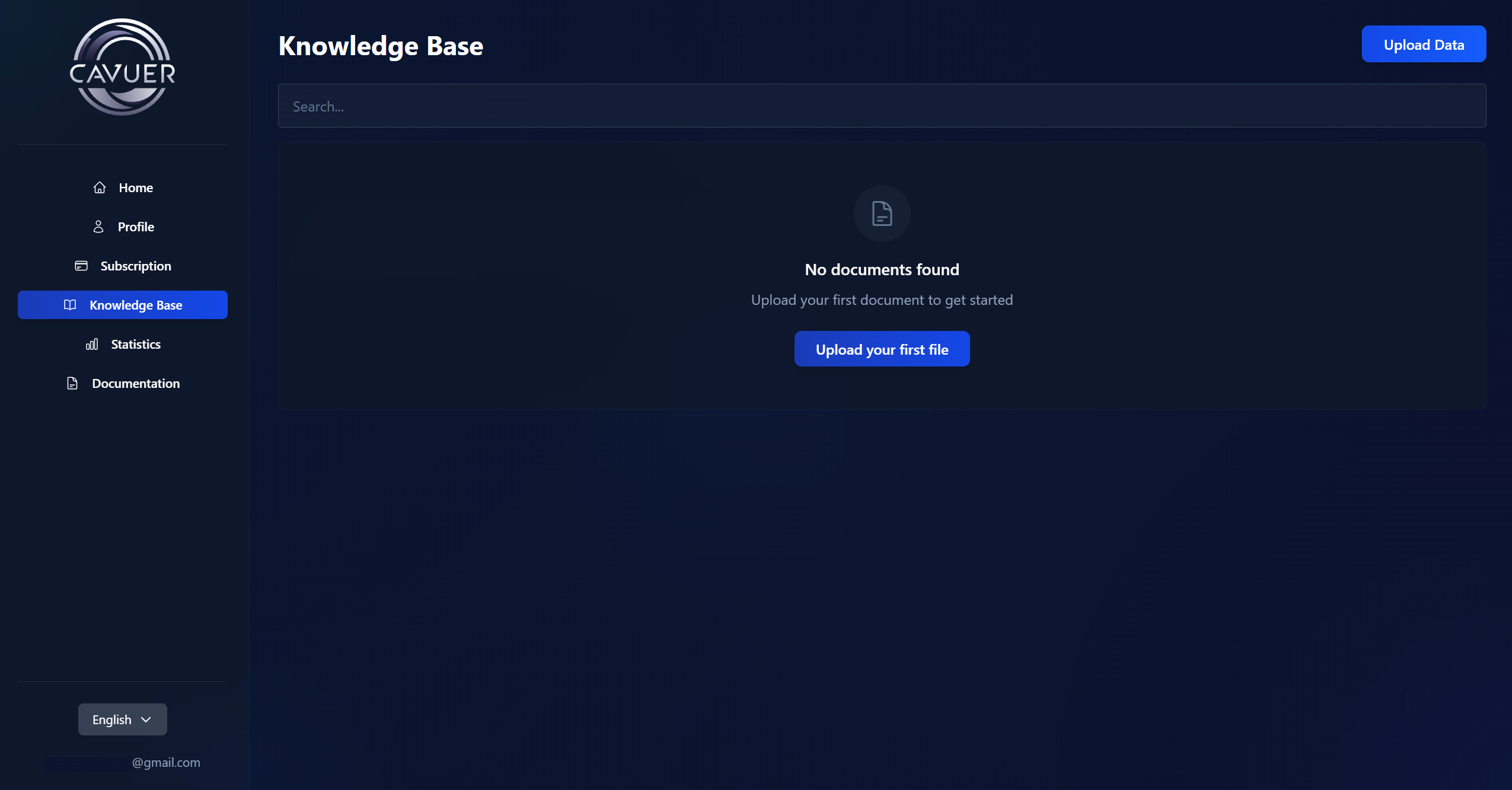
Затем в настройках агента установите чек-бокс напротив загруженных статей и сохраните изменения. Подробная информация по работе с Базой знаний
Рекомендации по базе знаний
- Используйте ключевые слова в заголовках — например, «Стоимость услуг, цена, оплата, тариф» вместо просто «Стоимость»
- Разбивайте большие тексты — создавайте небольшие статьи под конкретные запросы (например, отдельно «Custom агент», «Telegram агент», «WhatsApp агент»)
- Заголовки нельзя изменить — содержание статьи можно обновить, но заголовок останется прежним
- Ссылайтесь на документацию — загружайте основную информацию и прикрепляйте ссылку на полную документацию
Перевод заявки на оператора
Настройте автоматический перевод заявки на живого оператора, когда агент добавляет тег operator.
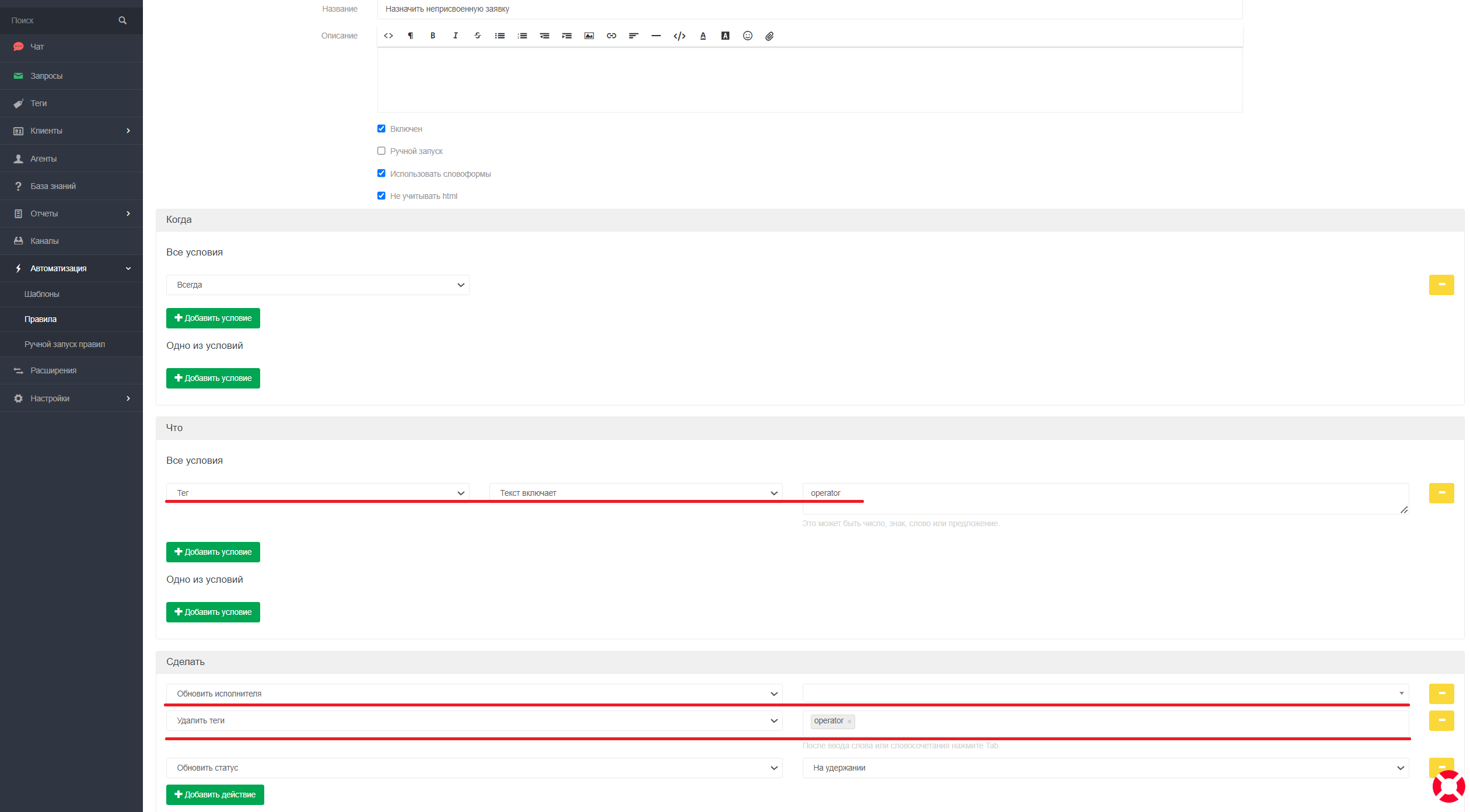
Перейдите в Автоматизация → Правила → Создать.
| Параметр | Значение |
|---|---|
| Когда | Всегда |
| Что | Тег → Текст включает → operator |
| Сделать | Обновить исполнителя → укажите необходимых агентов; Удалить теги → operator |
Включите функцию переноса в настройках агента в личном кабинете Cavuer
Перейдите в личный кабинет Cavuer → Настройки агента → Управление функциями → Change Usedesk Ticket Owner → Подключить (укажите Tag для последующего управления обращениями, например operator)
Подробнее о подключении функций в статье
Добавьте дополнительные условия и действия по необходимости — например, назначение на конкретную группу агентов в зависимости от канала.
Нужна помощь?
Если у вас остались вопросы по настройке вашего агента или по подключению канала связи, пожалуйста, свяжитесь с нашей службой поддержки.