Начало работы с Cavuer
Быстрый старт
Создайте ИИ-агента за несколько минут — без программирования. Зарегистрируйтесь, настройте агента, подключите канал — и агент готов к работе.
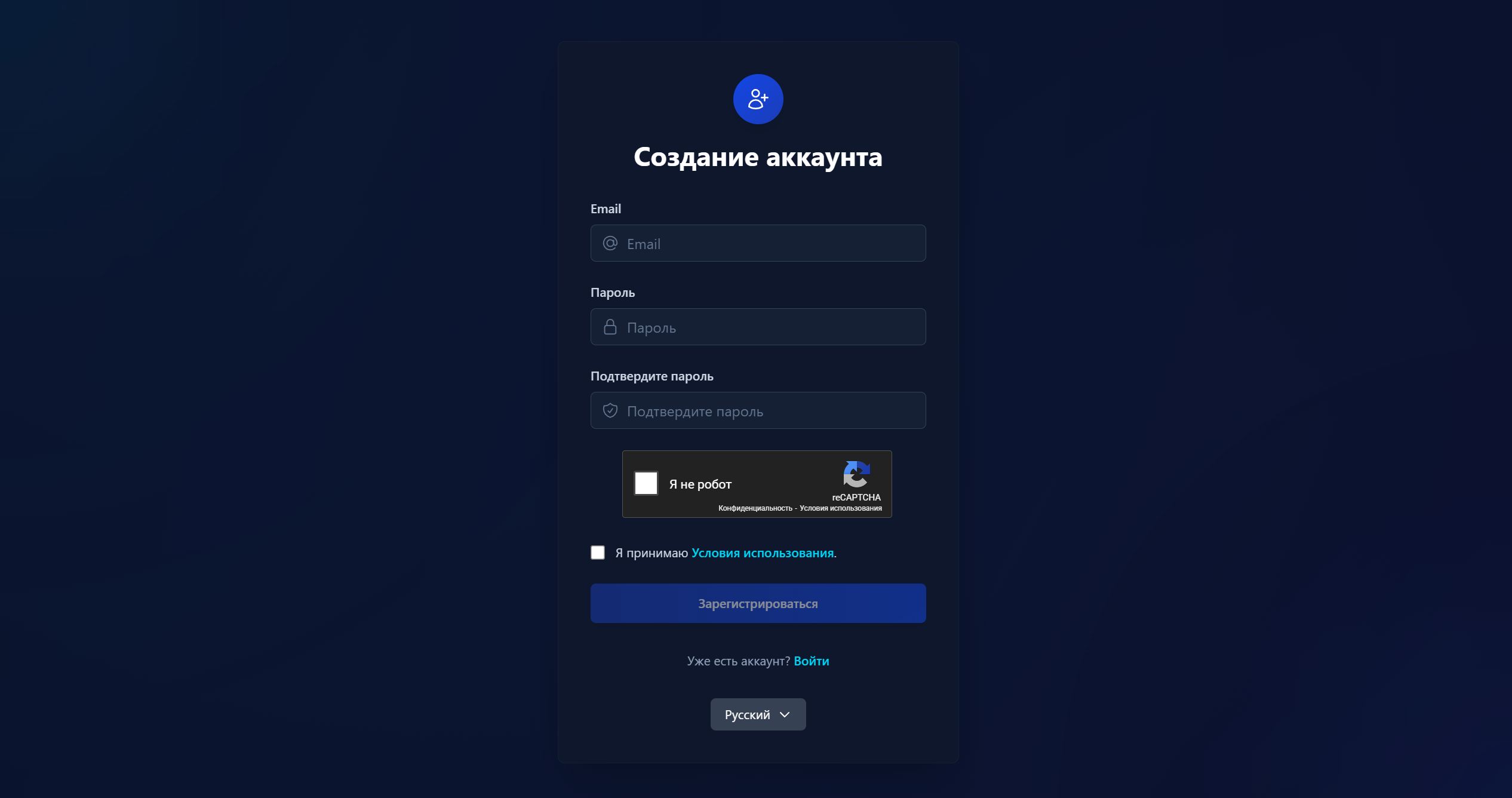
Шаг 1: Регистрация
- Перейдите на console.cavuer.com
- Заполните все необходимые поля и нажмите «Зарегистрироваться»
- Подтвердите регистрацию по ссылке в письме на указанную почту
Бонус за регистрацию
На вашем балансе уже начислены бесплатные кредиты — можно сразу приступить к созданию и тестированию агента.
Шаг 2: Создание агента
Агент — это ИИ-профиль, который управляет вашими каналами. К одному агенту можно подключить несколько каналов связи одновременно.
- На главной странице нажмите «Создать агента»
- Укажите имя агента — выберите понятное название, отражающее назначение (например, «Поддержка клиентов», «Консультант»)
- Выберите языковую модель из списка доступных
- Нажмите «Создать»
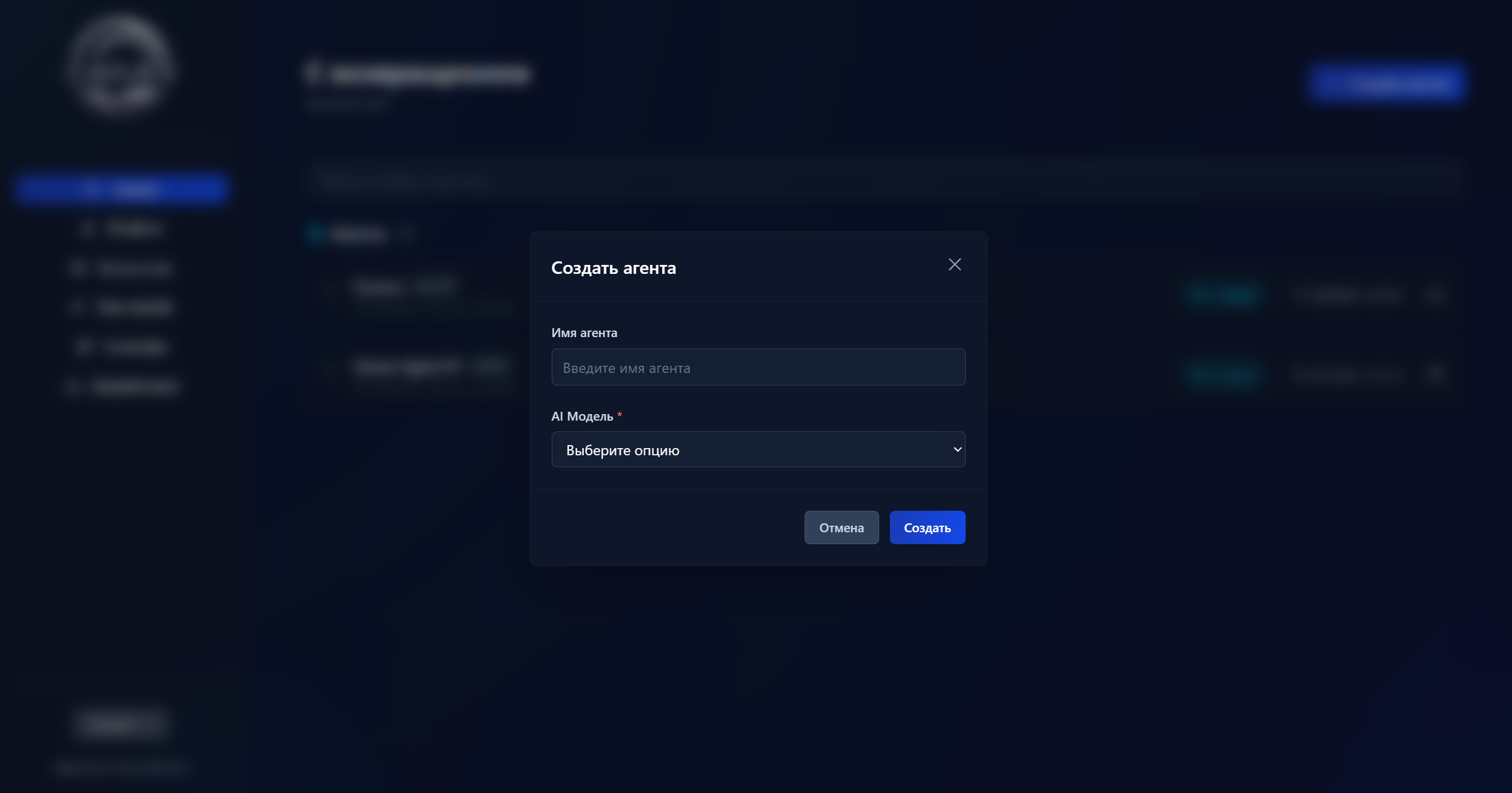
Выбор языковой модели
Каждая модель отличается по скорости, точности и стоимости. Для большинства задач поддержки отлично подходят модели семейства GPT-4 и Claude Haiku. Для сложных аналитических задач больше подойдут модели семейства GPT-5, Claude Sonnet или Claude Opus.
После создания агента откройте его настройки и добавьте инструкцию — правила поведения агента при общении с клиентами.
Пример инструкции
Ты — вежливый ассистент службы поддержки компании «МояКомпания».
Всегда обращайся к клиенту по имени.
Отвечай только на вопросы, связанные с нашими услугами.
Если не знаешь ответа — предложи связаться с оператором.
Подробнее о настройках агента →
Шаг 3: Подключение канала
Канал — это мессенджер или платформа, через которую пользователи будут общаться с вашим агентом.
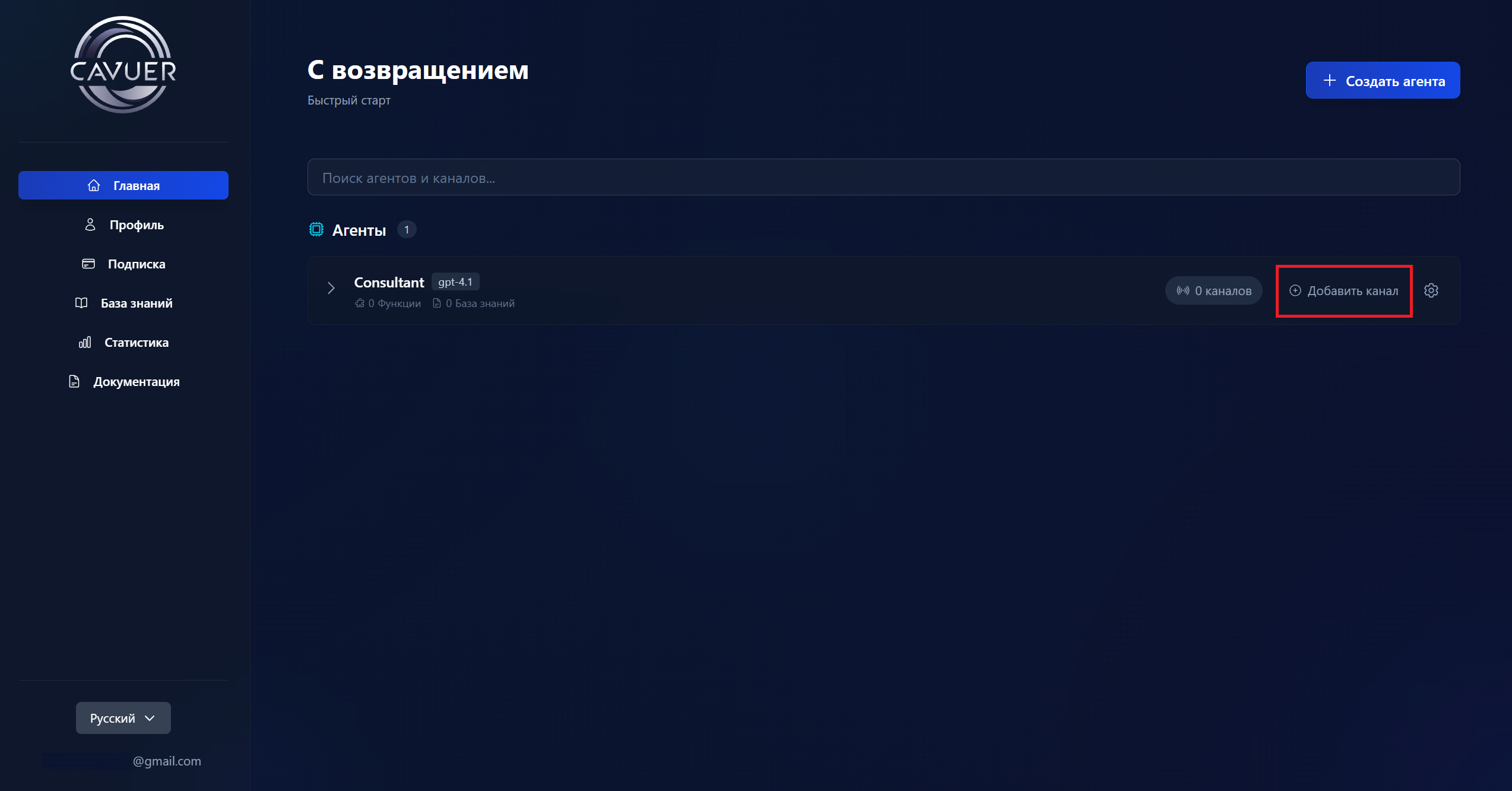
На главной странице рядом с агентом нажмите «Добавить канал» и выберите платформу:
- Выберите Telegram из списка каналов
- Укажите токен бота, полученный от BotFather
- Нажмите «Создать»
Ещё нет Telegram бота?
Создание бота занимает пару минут через @BotFather. Подробное руководство — в нашей статье.
- Выберите WhatsApp из списка платформ
- Дождитесь инициализации (до 5 минут) — статус изменится с «Initialization» на «Stopped»
- Нажмите «Авторизовать» и следуйте инструкциям:
- Введите номер телефона WhatsApp
- Подтвердите подключение во всплывающем уведомлении в приложении WhatsApp
- Введите код подтверждения
Примечание о ценообразовании
Интеграция WhatsApp включает минимальную ежедневную плату. Подробнее на странице с ценами.
Канал Custom предназначен для интеграции с вашими собственными системами через API.
- Выберите Custom из списка платформ
- Нажмите «Создать»
После создания вы получите идентификатор канала и сможете настроить вебхуки для двустороннего обмена сообщениями.
Webhook URL: https://your-server.com/webhook
Webhook Token: your_secure_token
Токен вебхука отправляется в заголовке как x-cavuer-api-key для безопасной верификации.
Все доступные мессенджеры, платформы и интеграции.
Шаг 4: Включите канал и начните работу
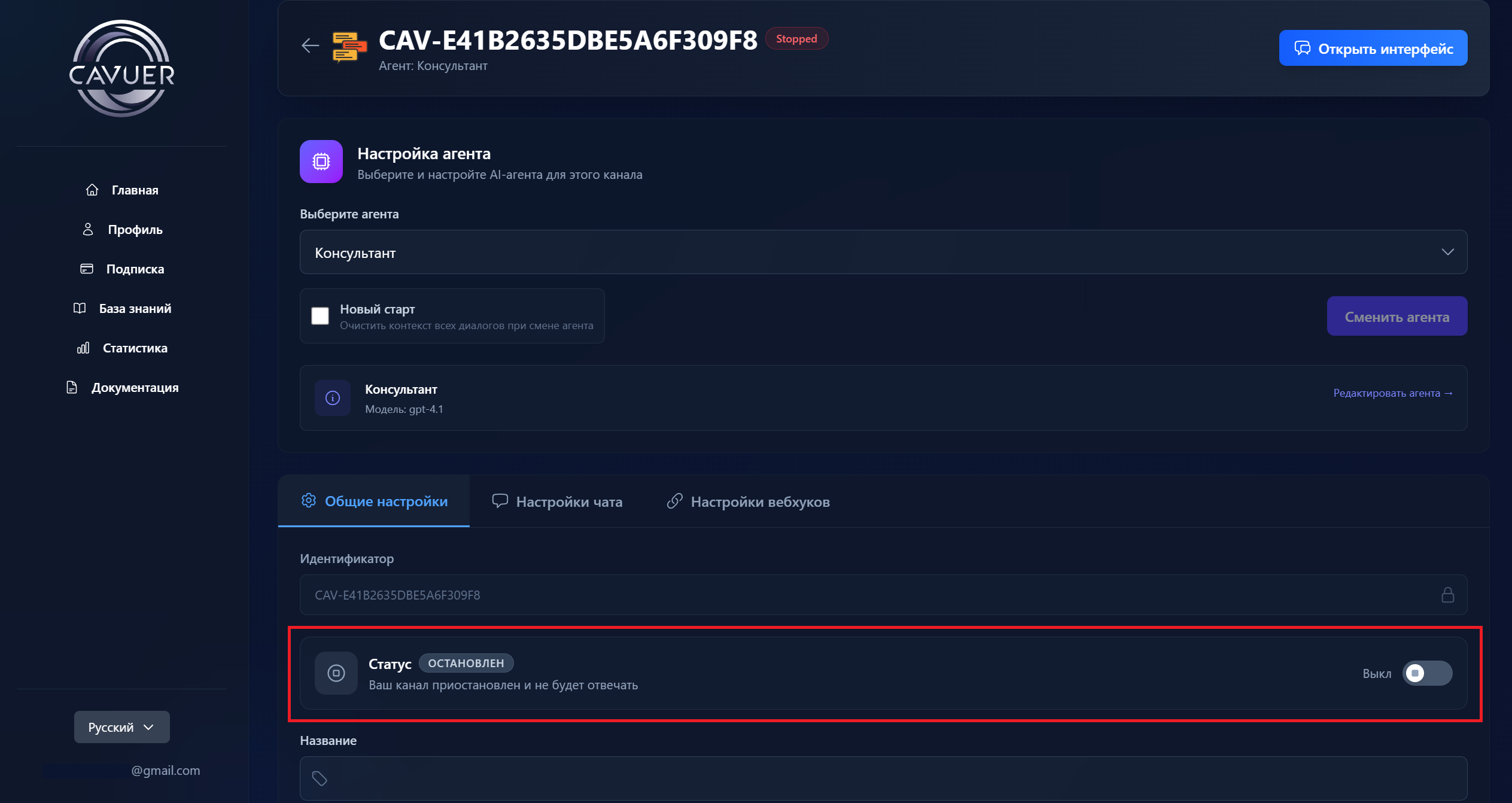
- Перейдите в настройки созданного канала
- Переключите ползунок в разделе "Статус"
Готово!
Ваш ИИ-агент создан, настроен и работает. Все входящие сообщения в подключённом канале будут обрабатываться автоматически на основе инструкций агента и его базы знаний.
Дополнительные ресурсы
| Настройка агента и канала | Подробные настройки агента: модель, инструкции, температура, обработка медиа |
| Использование в группах | Работа агента в групповых чатах Telegram и WhatsApp |
| База знаний | Загрузка документации для точных ответов агента |
| Личный кабинет | Навигация по панели управления Cavuer |
Нужна помощь?
Если у вас остались вопросы по настройке вашего агента или по подключению канала связи, пожалуйста, свяжитесь с нашей службой поддержки.