Работа с Базой знаний
Обзор
База знаний — это источник информации, на основе которого ИИ-агент отвечает на вопросы ваших клиентов. Воспользуйтесь рекомендациями, чтобы оптимизировать работу агента и настроить наиболее точные и полезные ответы.
Доступно два способа наполнения Базы знаний:
- Загрузка отдельных статей — файлы формата
.pdf,.docx,.txtили текст, добавленный вручную. - Создание коллекций — загрузка информации из внешних источников: Сайт, Yandex Wiki, Confluence.
Способ 1 – Загрузка отдельных статей
Перейдите в раздел База знаний и нажмите кнопку «Загрузить данные» в правом верхнем углу. Откроется окно с двумя вкладками: Файл и Текст.
 Загрузка файла
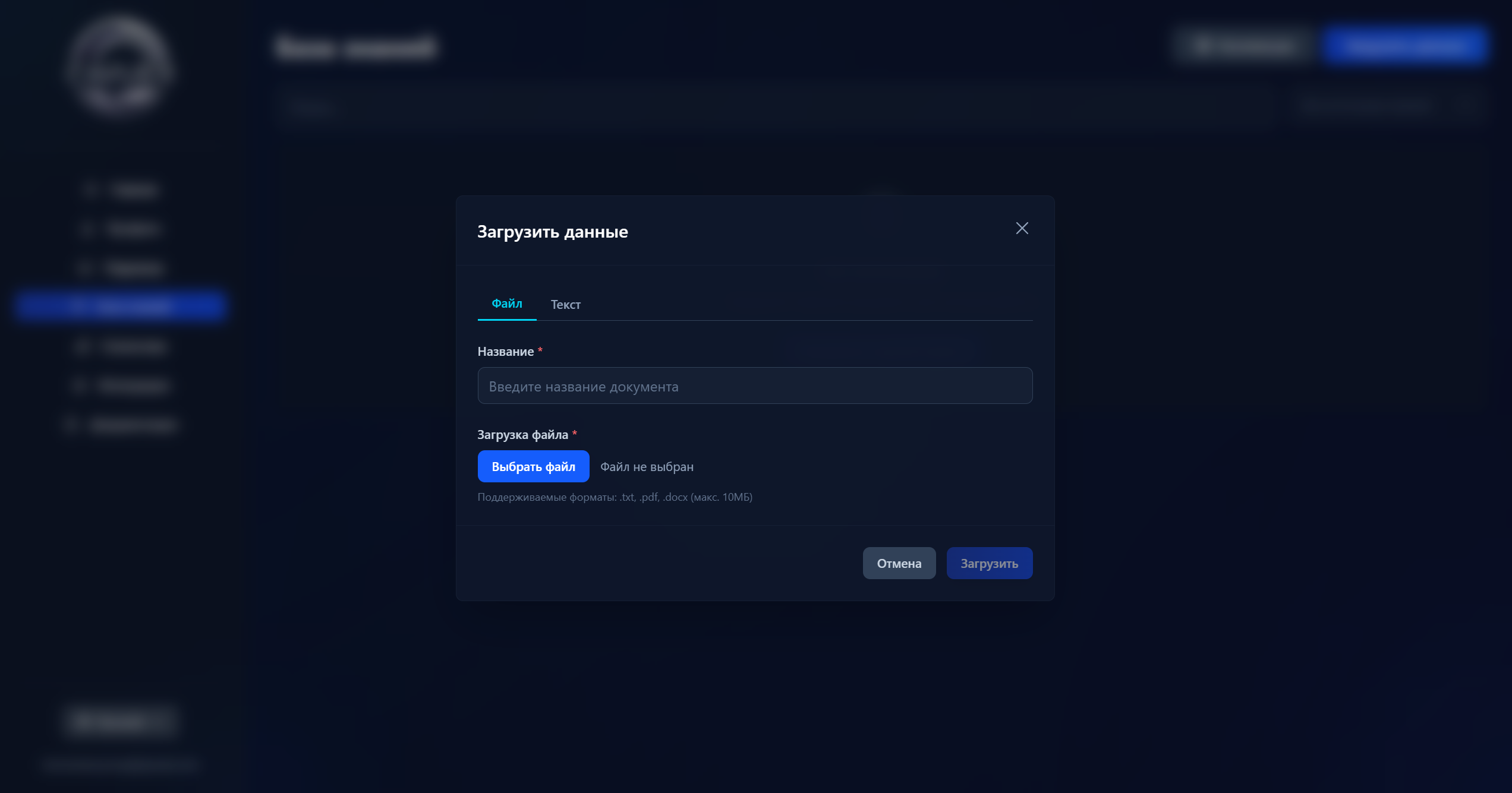
Во вкладке «Файл» укажите название документа и выберите файл с вашего устройства.
Поддерживаемые форматы:
- Текстовые файлы (
.txt) - PDF документы (
.pdf) - Word документы (
.docx)
Ограничения
Ограничение по размеру файла: 10 МБ
Ограничение на количество загруженных статей: зависит от уровня подписки
 Добавление текста
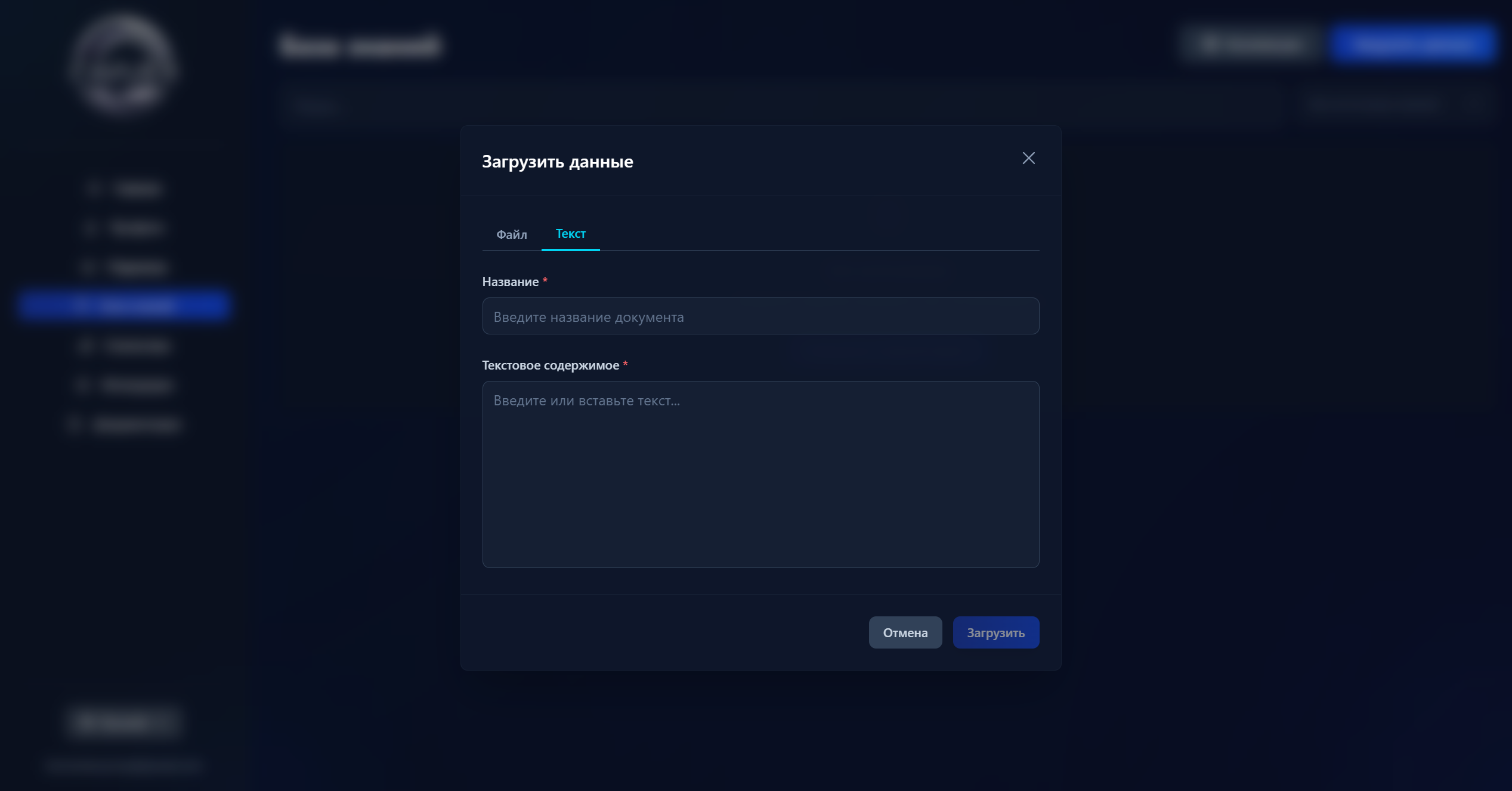
Во вкладке «Текст» укажите название и вставьте или введите текстовое содержимое. Этот способ удобен, когда у вас нет готового файла, но есть подготовленная информация.
 Как агент использует загруженные данные
После загрузки содержимое документа индексируется: система анализирует текст и формирует описание, по которому агент в дальнейшем подбирает релевантный ответ на вопрос клиента. Вручную задавать ключевые слова или описание не требуется — достаточно понятного названия и информативного содержимого.
 Редактирование статьи
Все добавленные статьи отображаются в разделе База знаний в виде списка.
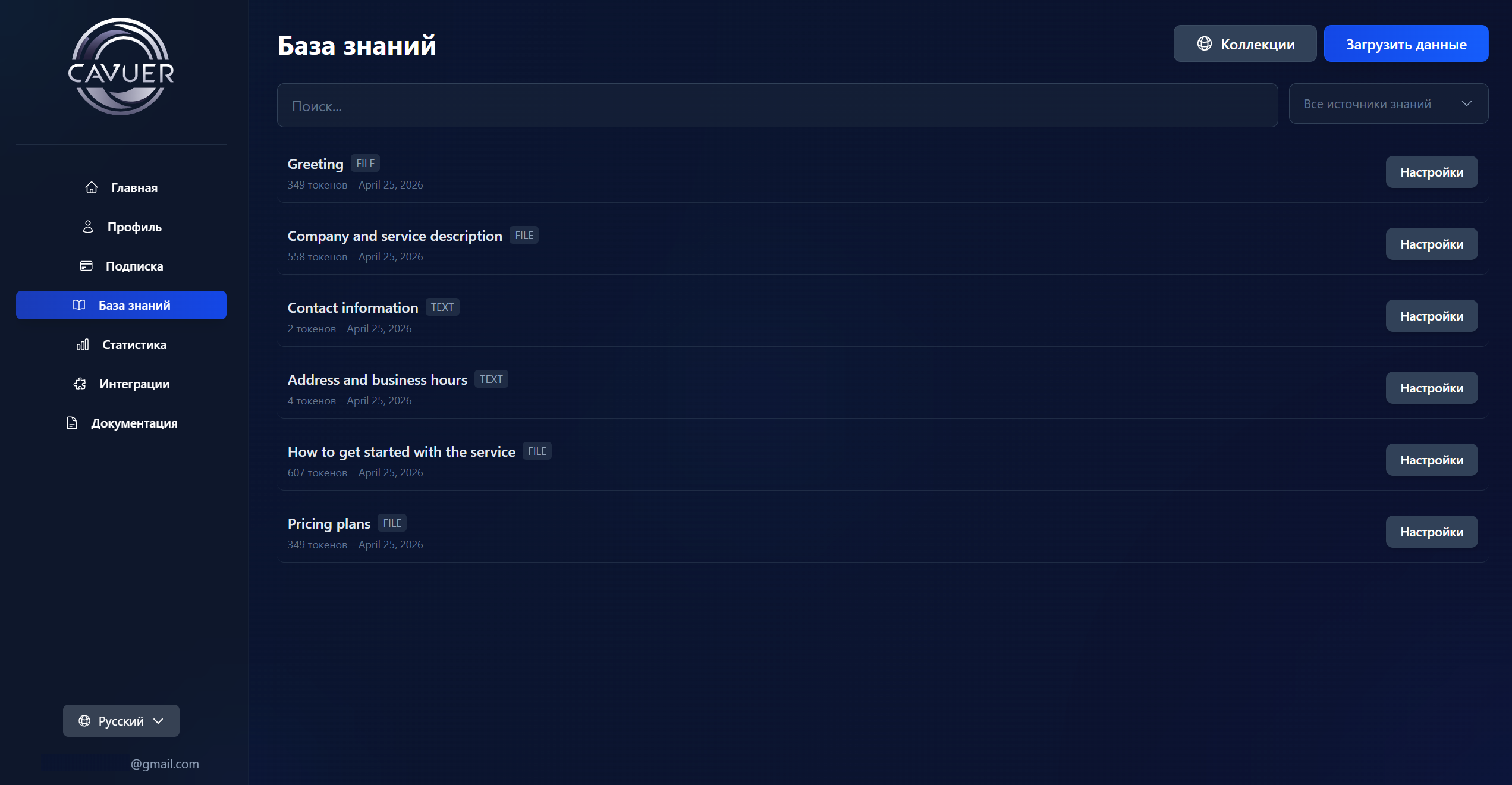
Для быстрого поиска используйте:
- Поиск по названию статьи
- Фильтр «Все источники знаний» в правом верхнем углу — позволяет отобразить либо все добавленные статьи, либо только те, что привязаны к конкретному агенту
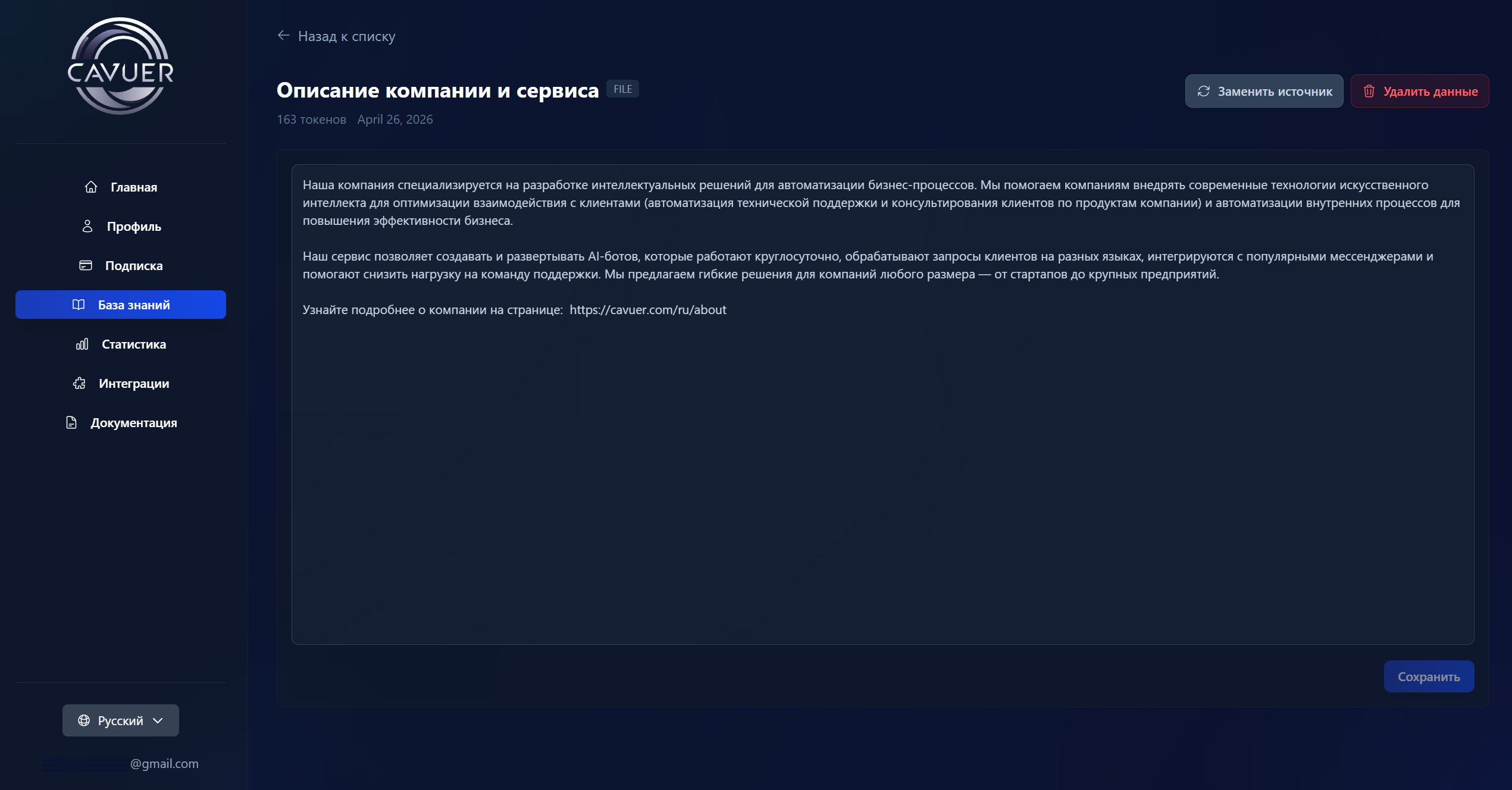
Чтобы открыть статью, нажмите кнопку «Настройки» напротив неё в списке Базы знаний. Доступны следующие действия:
- Редактирование текстового содержимого — подходит для небольших исправлений и правок опечаток, в этом случае поисковый индекс не обновляется
- «Заменить источник» — полностью заменяет документ и обновляет поисковый индекс. Используйте этот способ при существенных изменениях содержимого
- «Удалить данные» — полностью удаляет статью из Базы знаний
Важно
Редактирование текста на странице статьи не обновляет поисковый индекс и подходит только для небольших исправлений. Чтобы агент использовал обновлённую информацию при поиске ответов, полностью замените документ через кнопку «Заменить источник».
Способ 2 – Создание коллекций
Коллекция — это внешний источник, который Cavuer периодически сканирует и индексирует. Подходит, если у вас уже есть актуальная документация на сайте, в Yandex Wiki или Confluence, и вы не хотите добавлять её вручную.
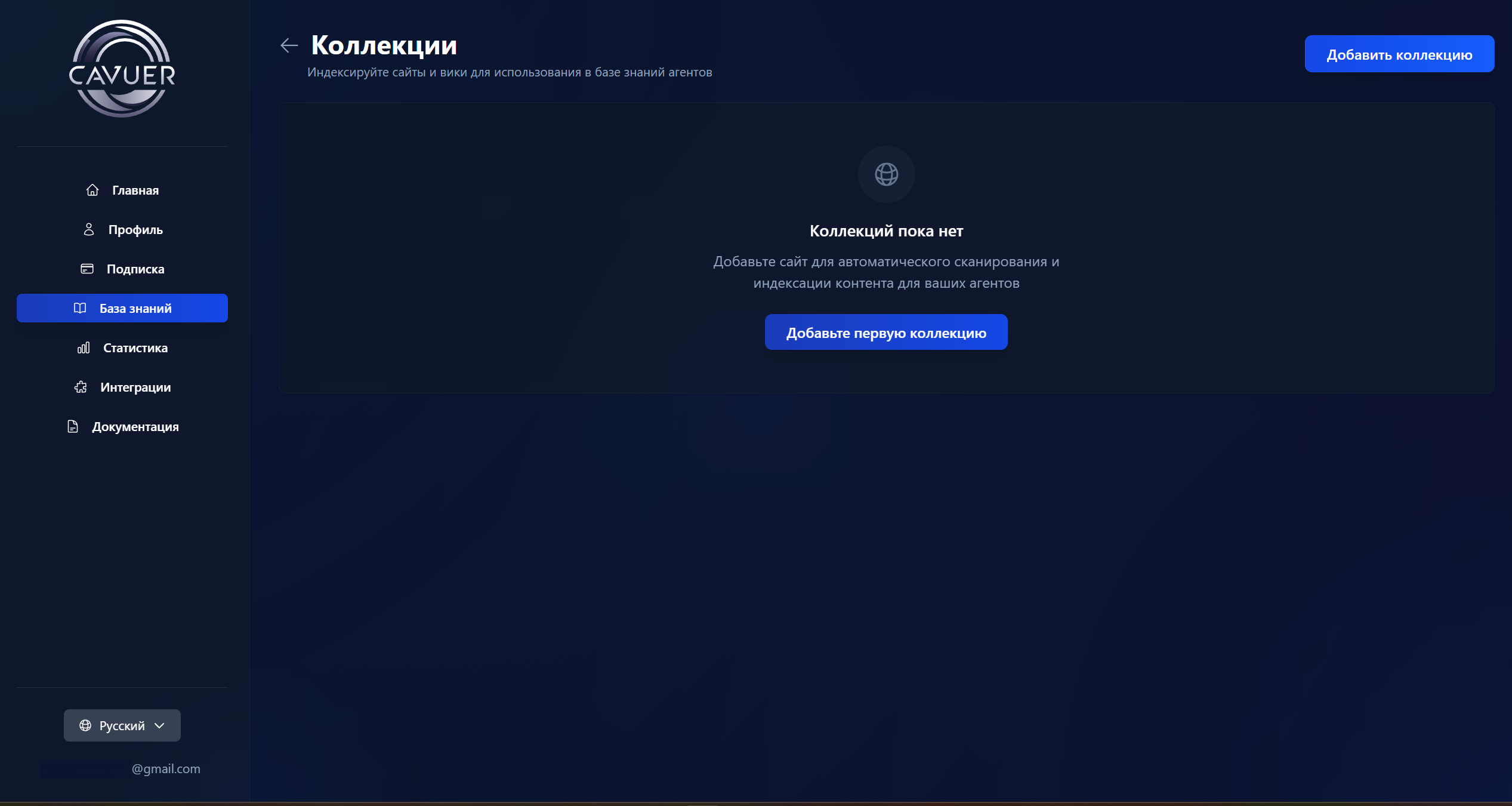
Чтобы открыть раздел, нажмите кнопку «Коллекции» в правом верхнем углу страницы Базы знаний.
Нажмите «Добавить коллекцию» и выберите тип источника.
 Сайт
Сайт
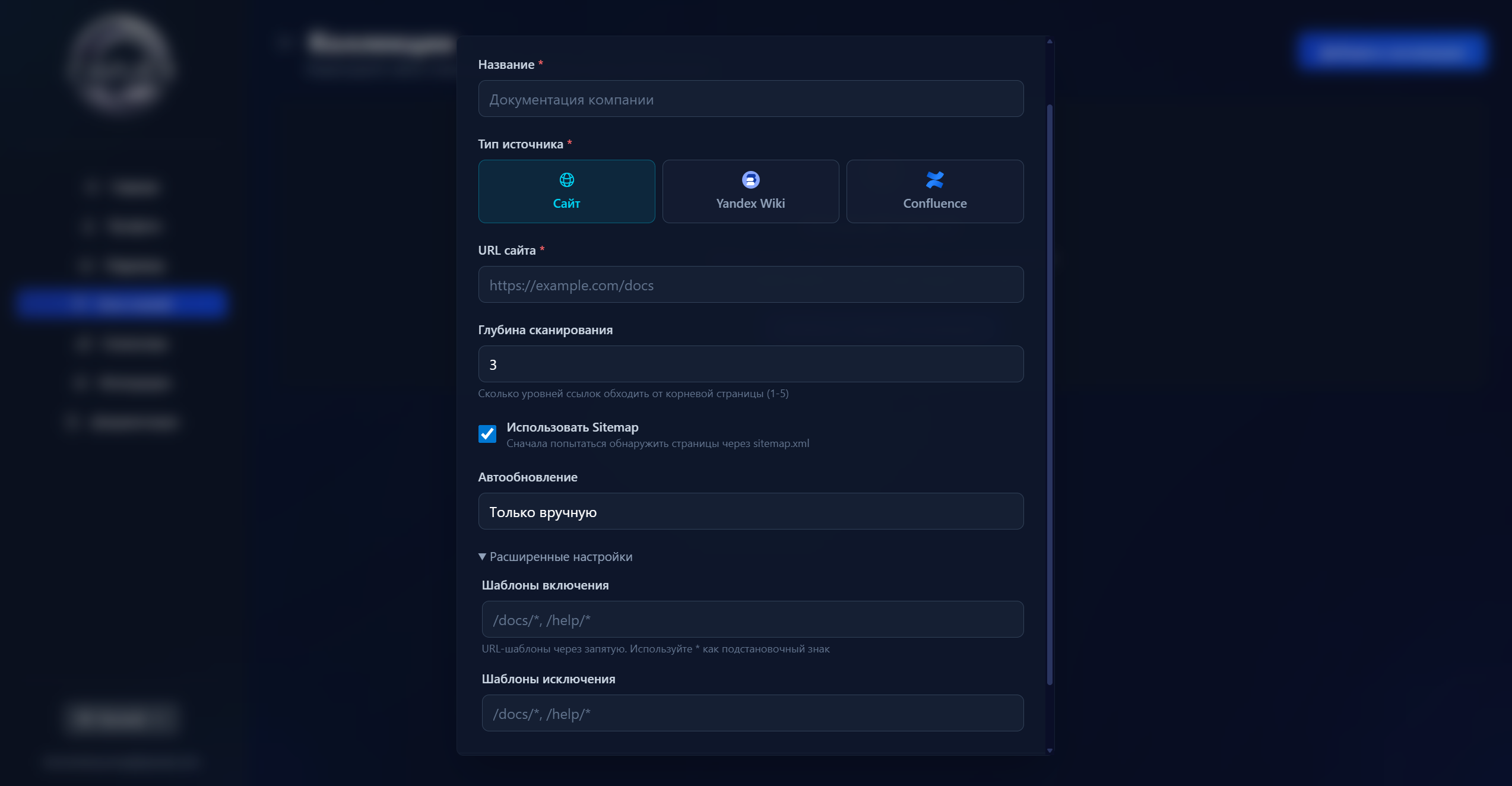
Параметры подключения:
- Название — произвольное имя коллекции
- URL сайта — корневой адрес для сканирования
- Глубина сканирования — сколько уровней ссылок обходить от корневой страницы (1–5)
- Использовать Sitemap — сначала попробовать обнаружить страницы через
sitemap.xml - Автообновление — частота повторной индексации (по умолчанию «Только вручную»)
В Расширенных настройках можно задать Шаблоны включения и Шаблоны исключения URL (/docs/*, /help/* и т. д.) через запятую, используя * как подстановочный знак.
 Yandex Wiki
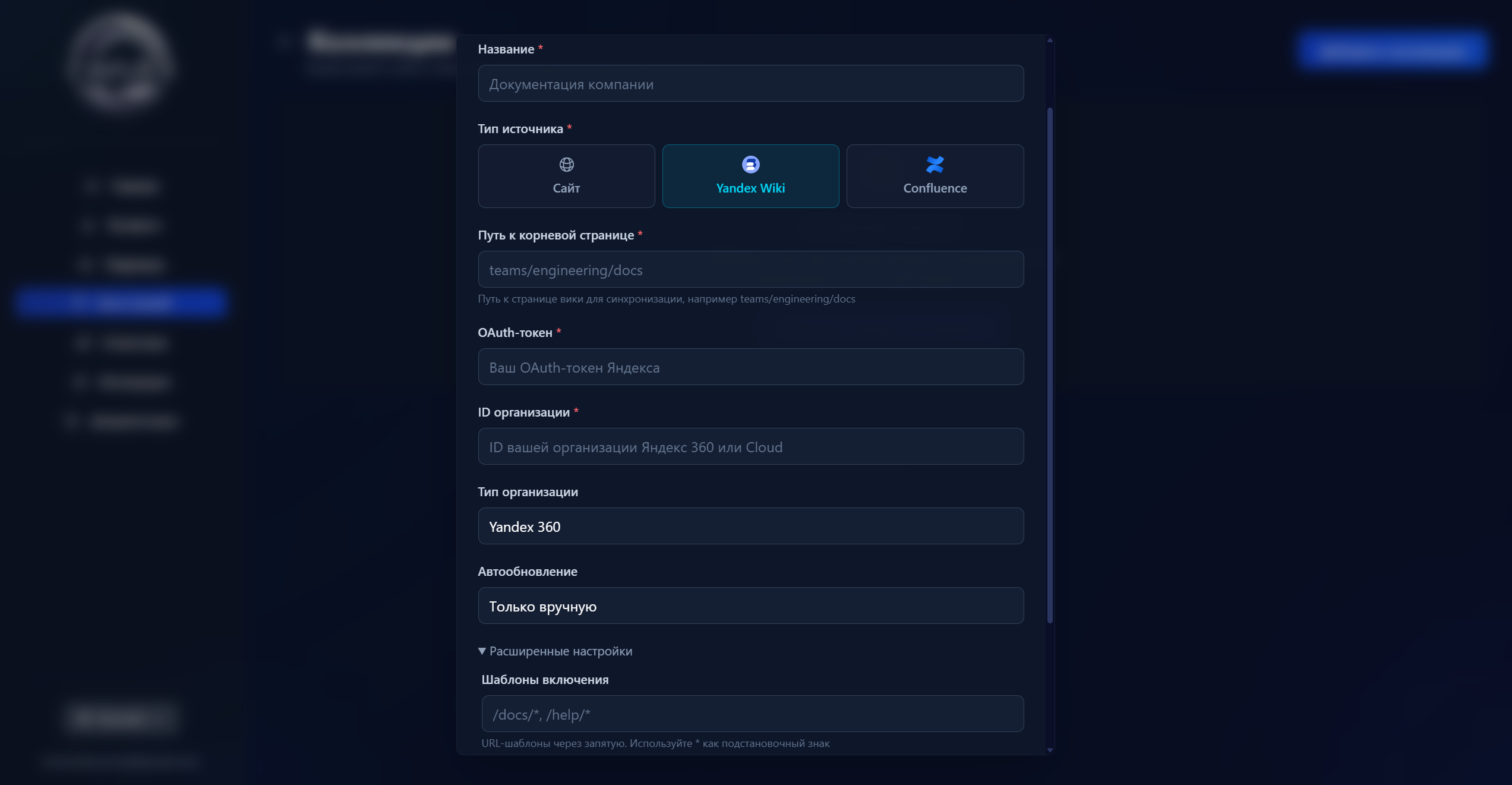
Для подключения потребуются:
- Путь к корневой странице — например,
teams/engineering/docs - OAuth-токен Яндекса
- ID организации Яндекс 360 или Cloud
- Тип организации — Yandex 360 или Yandex Cloud
- Автообновление — частота повторной индексации (по умолчанию «Только вручную»)
В Расширенных настройках можно задать Шаблоны включения и Шаблоны исключения URL (/docs/*, /help/* и т. д.) через запятую, используя * как подстановочный знак.
 Confluence
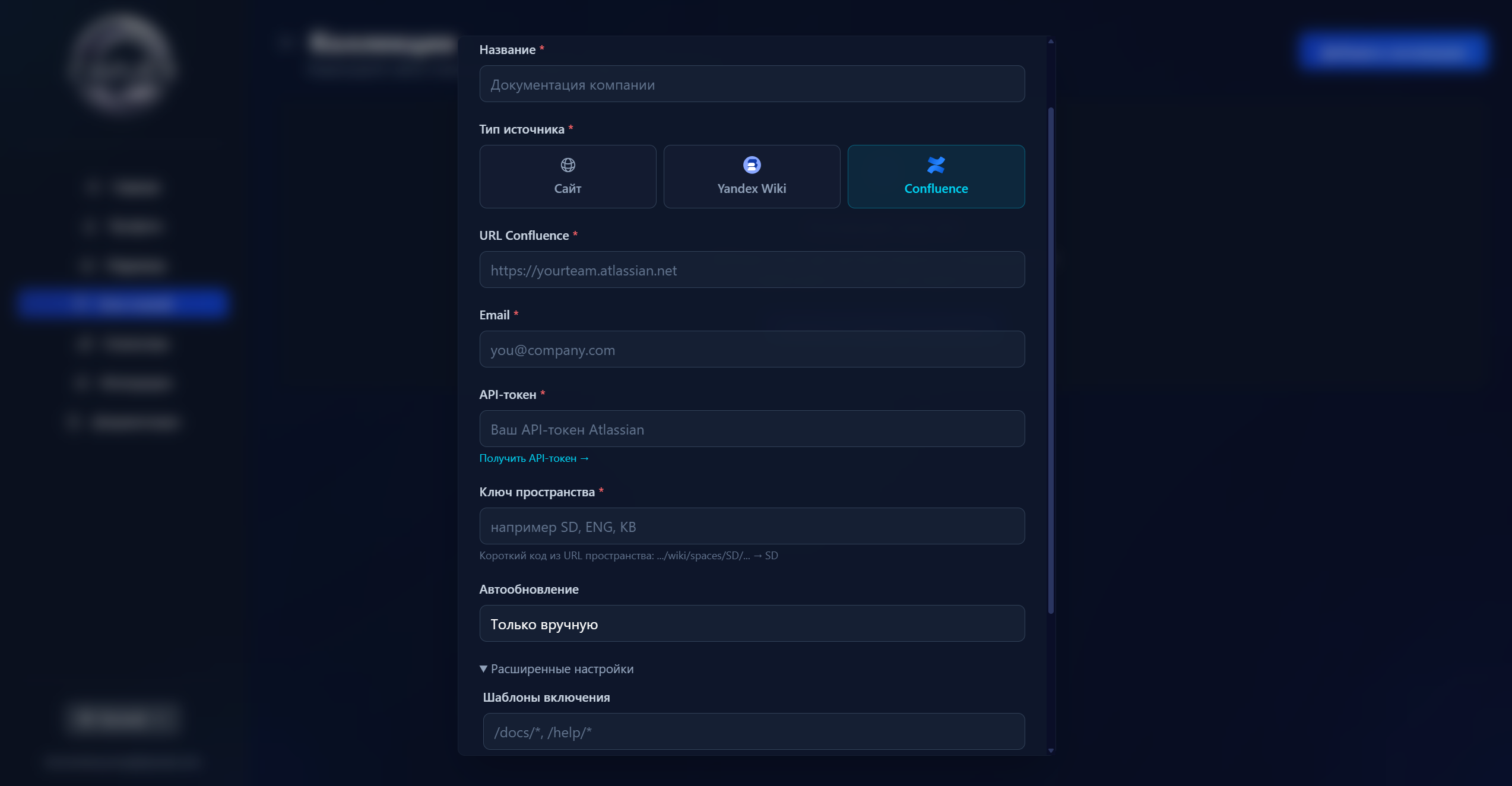
Для подключения потребуются:
- URL Confluence — корневой адрес, например,
https://yourteam.atlassian.net - Email - учётная запись Atlassian
- API-токен Atlassian (чтобы получить токен пройдите по ссылке)
- Ключ пространства — короткий код из URL пространства, например,
…/wiki/spaces/SD/…→SD - Автообновление — частота повторной индексации (по умолчанию «Только вручную»)
В Расширенных настройках можно задать Шаблоны включения и Шаблоны исключения URL (/docs/*, /help/* и т. д.) через запятую, используя * как подстановочный знак.
Управление страницами коллекции
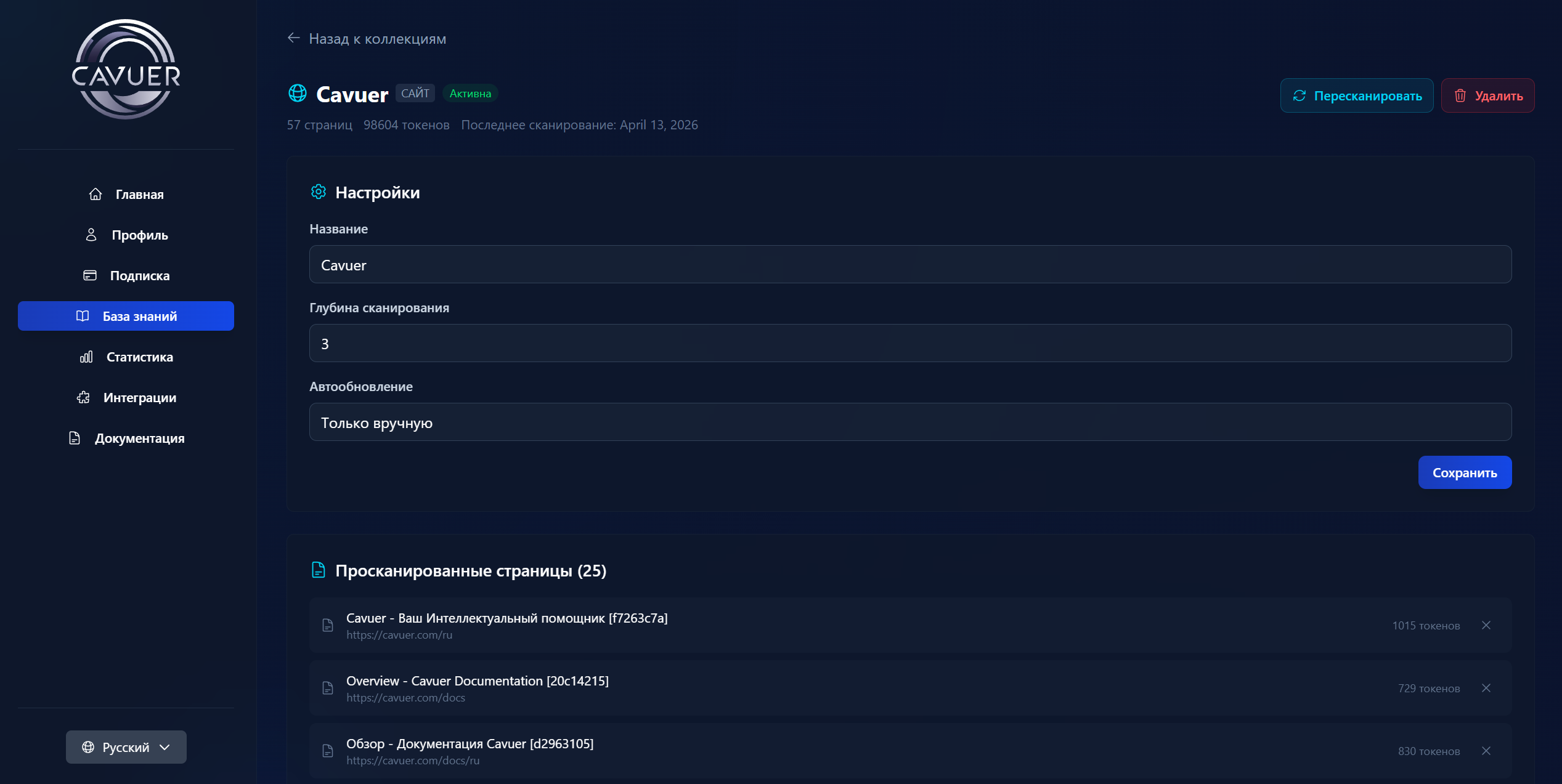
После формирования коллекции в её настройках отображается список просканированных страниц. При необходимости вы можете настроить коллекцию:
- Удалить лишние страницы, если они не должны использоваться агентом
- Пересканировать коллекцию для обновления содержимого
- Изменить настройки коллекции
- Удалить коллекцию целиком
Совет
Удаляйте из коллекции страницы, не относящиеся к ответам на вопросы клиентов (например, служебные или технические разделы сайта). Это повысит точность поиска релевантной информации.
Рекомендации по подготовке материалов
 Названия и структура
-
Рекомендуем использовать понятные и информативные названия документов и коллекций.
Пример
Для документа о ценах более подходящее название «Стоимость и тарифы Cavuer», а не просто «Прайс».
-
Допустимая длина заголовка: 255 символов.
-
Изменить заголовок после загрузки нельзя, но содержимое документа можно отредактировать.
 Организация контента
-
Не загружайте один длинный документ охватывающий все темы. Разбивайте материалы на отдельные источники, каждый из которых отвечает на конкретные вопросы.
Пример организации
Информацию о создании агентов лучше разделить на три отдельных документа: «Создание Custom-агента», «Создание Telegram-агента», «Создание WhatsApp-агента».
-
Для клиентов, говорящих на разных языках подготовьте отдельные статьи на каждом языке, либо добавьте ключевые термины на нескольких языках в текст документа.
 Внешние ссылки
Если у вас уже есть подробная документация на сайте, загружайте в Базу знаний краткое содержание и прикладывайте ссылку на полную версию. Клиент получит быстрый ответ от агента и при необходимости перейдёт к развёрнутому материалу.
Подключение базы знаний к агенту
После того как источники и коллекции добавлены, их нужно подключить к агенту — иначе агент не будет использовать их при ответах.
- Перейдите в настройки агента - раздел База знаний
- Нажмите кнопку Привязать данные
- В открывшемся окне выберите данные на одной из вкладок:
Отдельные источники знаний
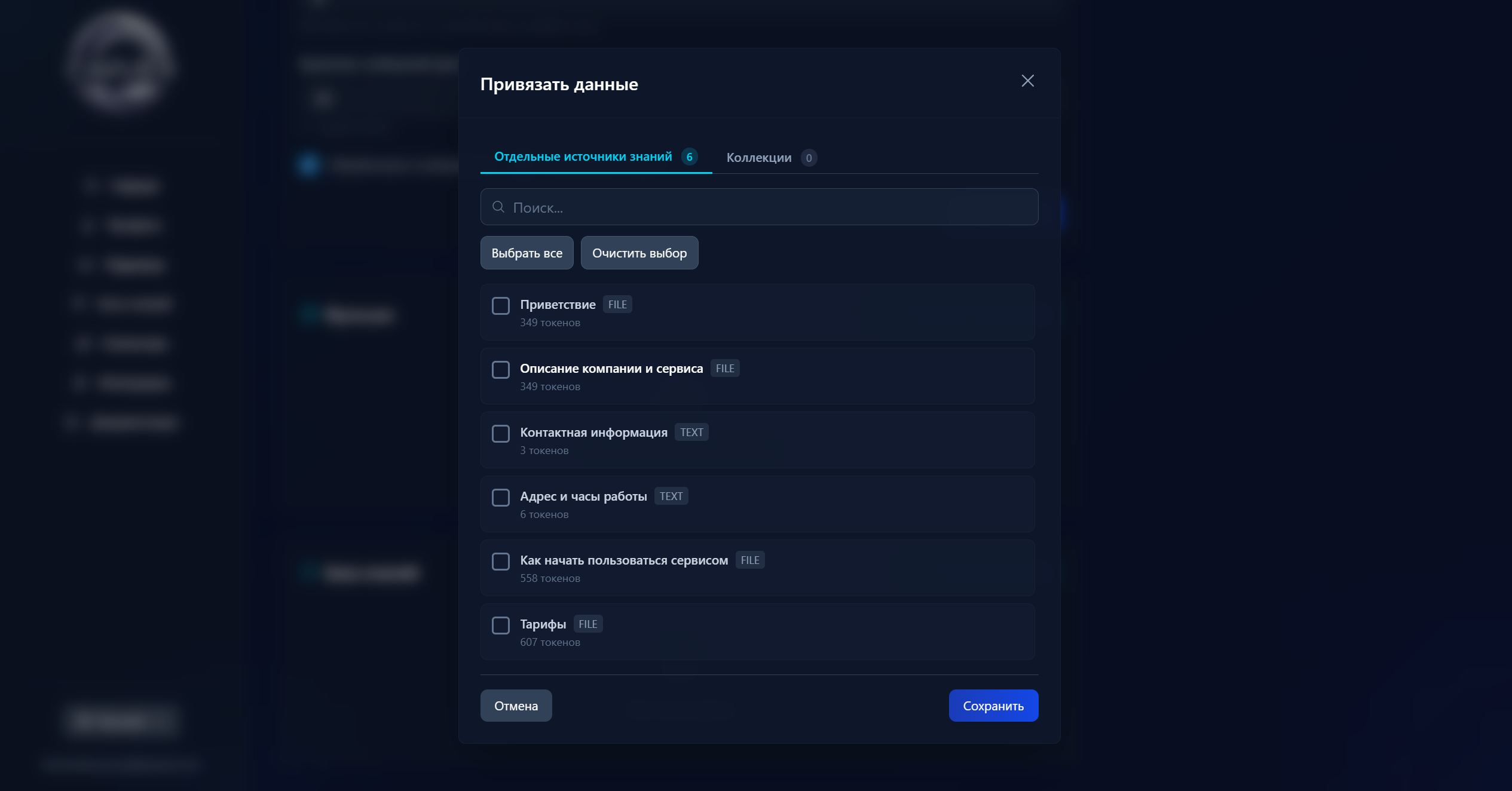
Здесь отображаются все загруженные статьи. Используйте Поиск, кнопки «Выбрать все» и «Очистить выбор» для быстрого управления.
Коллекции
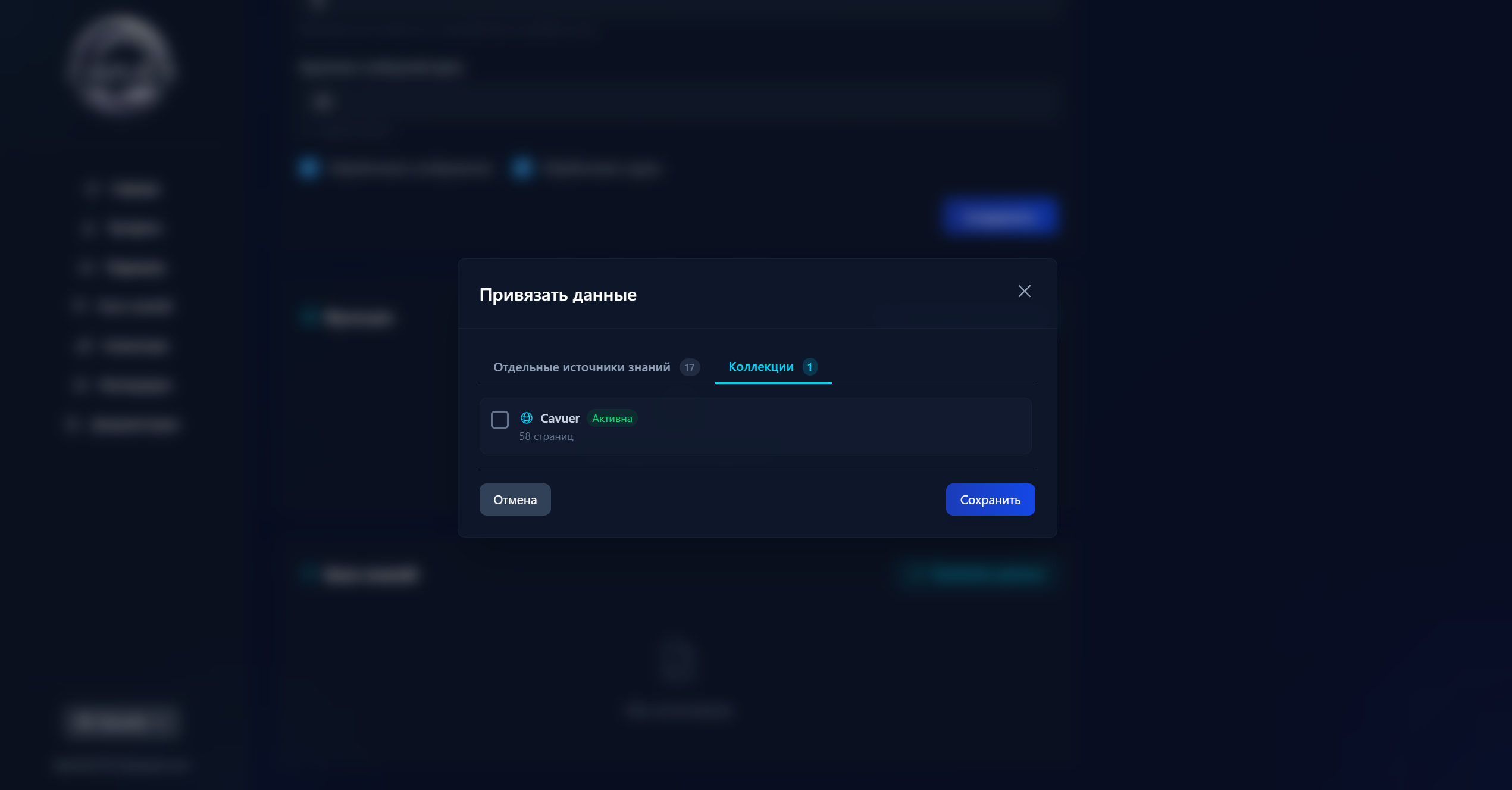
На этой вкладке перечислены все созданные Коллекции. Привязать к агенту можно как «Отдельные источники», так и «Коллекции» — одновременно.
После выбора нажмите «Сохранить».
Лучшие результаты
Хорошо организованная База знаний с понятными названиями, разделённым по темам контентом и правильно привязанными к агенту источниками значительно улучшает точность ответов.
Следующие шаги
Протестируйте агента и канал после наполнения Базы знаний. Рекомендуем ознакомиться с дополнительными материалами:
- Настройка агента и канала — описание всех настроек агента и канала подключения
- Использование в группах — работа агента в групповых чатах
- Личный кабинет — полное описание всех разделов