Instagram
 Быстрый старт
Запустите агента за два шага.
Требования
Подключить можно только бизнес-аккаунт Instagram. Если у вас личный аккаунт, переключите его на бизнес-аккаунт в настройках Instagram перед началом подключения.
Шаг 1 — Создайте агента в Cavuer
Агент — это ИИ-профиль, который управляет вашими каналами. К одному агенту можно подключить несколько каналов связи одновременно.
- Перейдите в вашу учетную запись console.cavuer.com
-
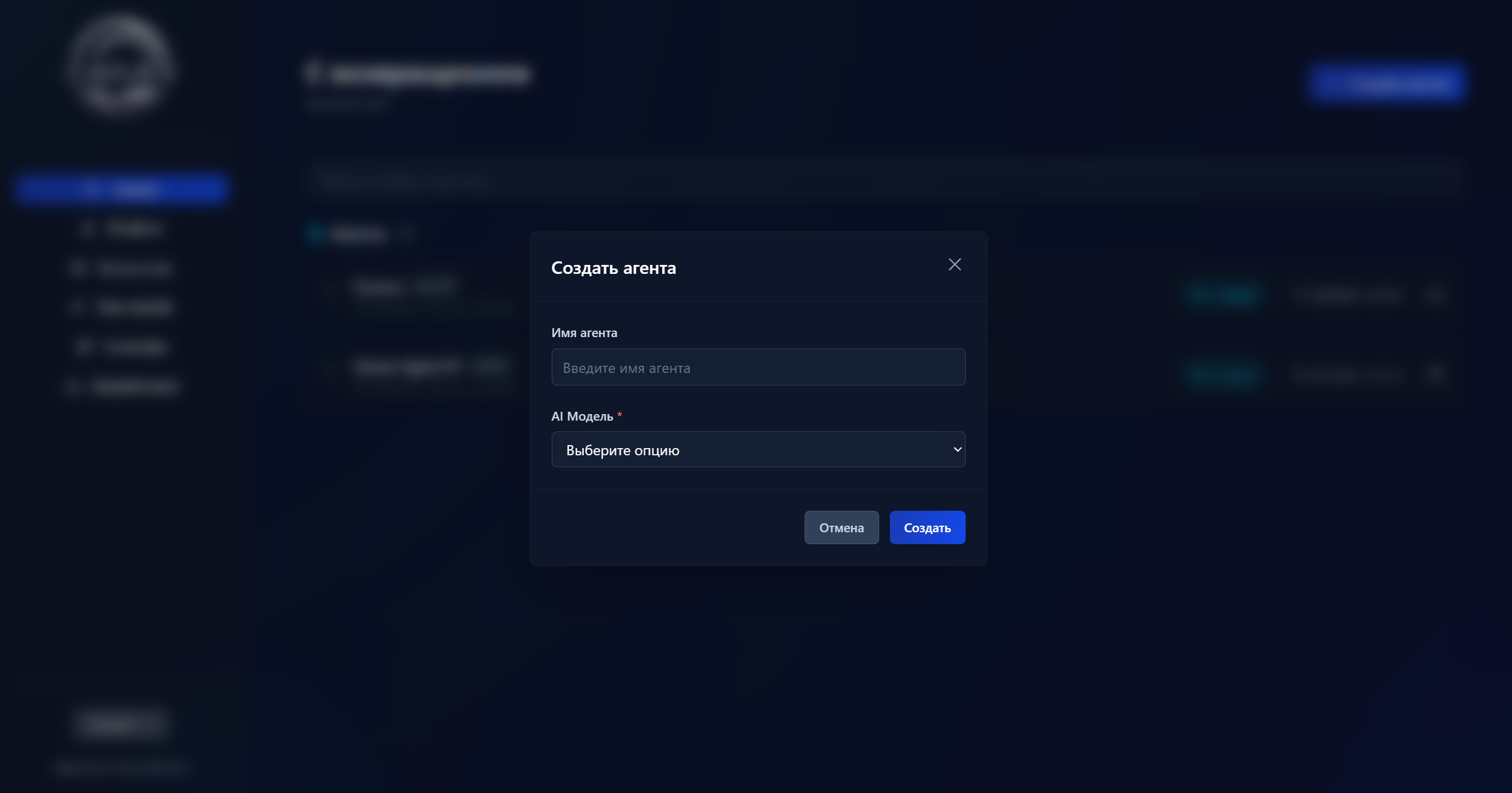
Нажмите Создать агента, задайте имя, выберите языковую модель и добавьте инструкции
Пример инструкции
Ты — вежливый ассистент службы поддержки компании «МояКомпания».
Всегда обращайся к клиенту по имени.
Отвечай только на вопросы, связанные с нашими услугами.
Если не знаешь ответа — предложи связаться с оператором.
Выбор языковой модели
Каждая модель отличается по скорости, точности и стоимости. Для большинства задач поддержки отлично подходят модели семейства GPT-4 и Claude Haiku. Для сложных аналитических задач больше подойдут модели семейства GPT-5 или Claude Sonnet или Claude Opus.
Шаг 2 — Подключите канал Instagram
Перед подключением
Предварительно выполните авторизацию в Instagram в том же браузере, в котором вы работаете с личным кабинетом Cavuer.
-
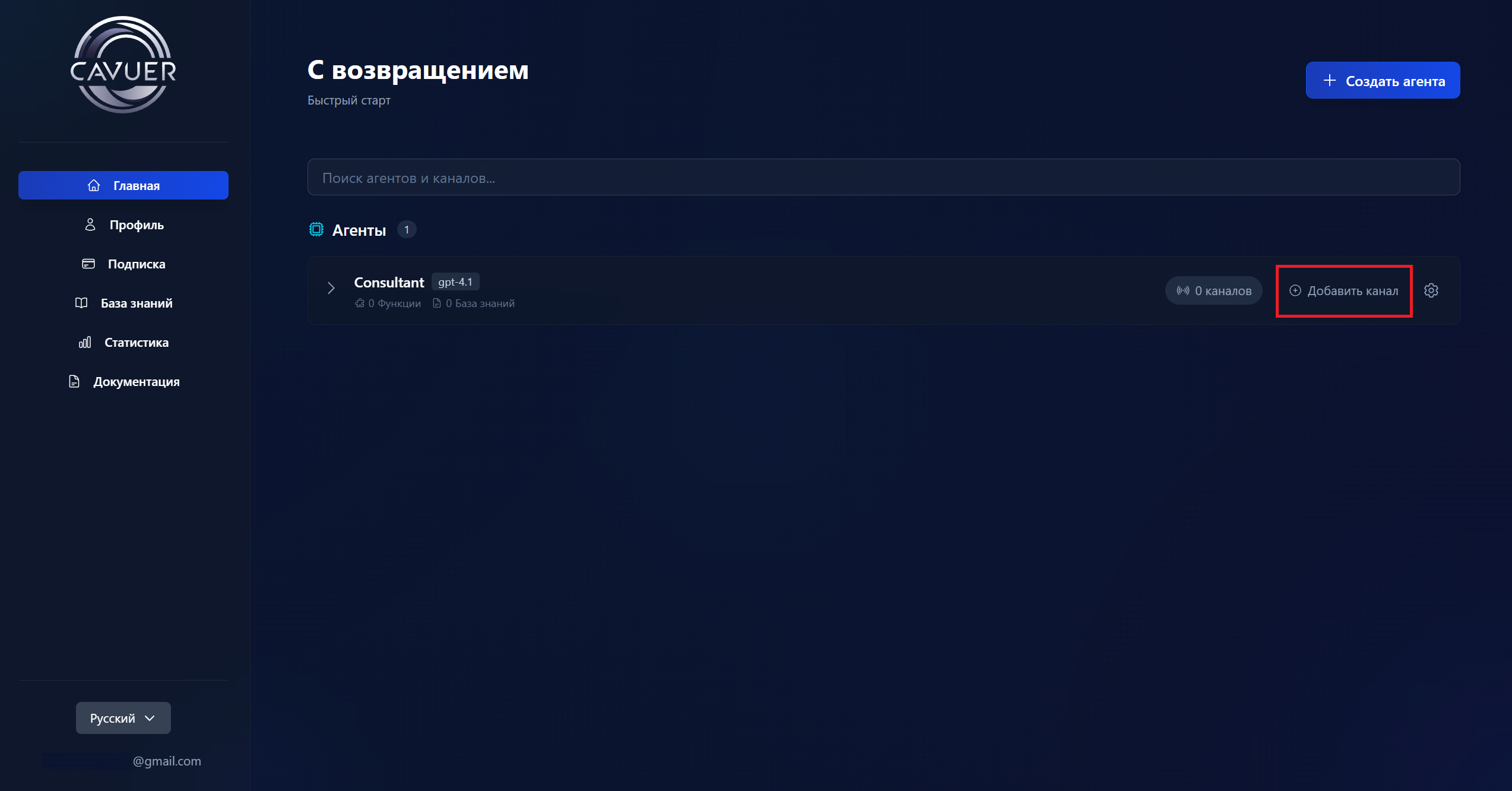
На главной странице рядом с агентом нажмите Добавить канал и выберите Instagram
-
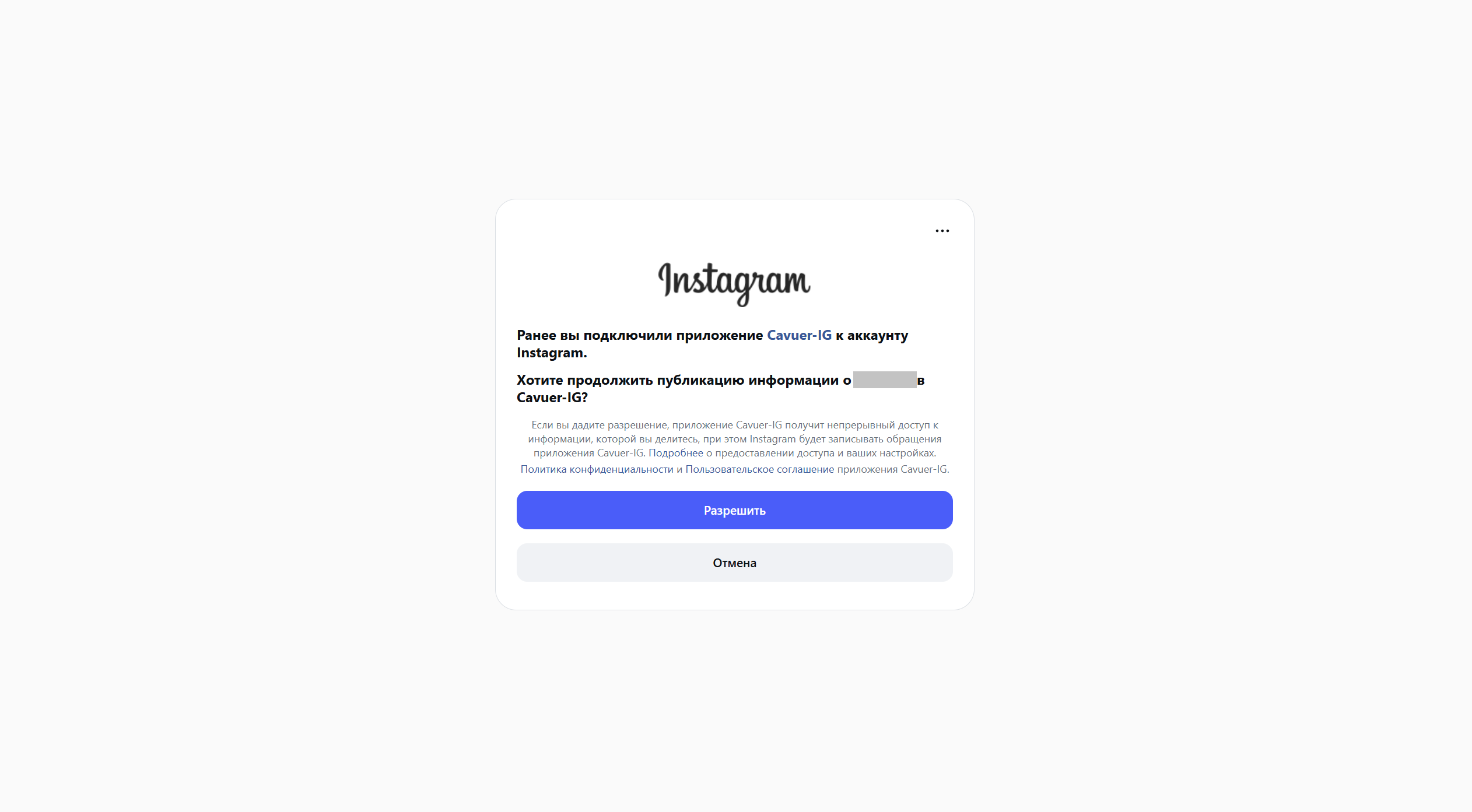
Вы будете перенаправлены на страницу авторизации Instagram
-
Подтвердите все запрашиваемые разрешения — они необходимы для корректной работы агента
-
После подтверждения вы будете автоматически возвращены в личный кабинет Cavuer, канал Instagram будет автоматически включен
 Готово! Ваш ИИ-агент подключён к Instagram. Все входящие сообщения в Direct будут обрабатываться автоматически на основе инструкций агента и его базы знаний.
 Дополнительная настройка
Настройка агента в личном кабинете Cavuer
Настройте поведение агента в console.cavuer.com:
| Параметр | Описание |
|---|---|
| Название | Переименуйте агента и канал для удобного использования в личном кабинете Cavuer |
| Модель | Выберите языковую модель |
| Инструкция | Правила поведения агента: приветствие, описание компании, условия перевода на оператора, языковые настройки. Укажите, на каком языке агент должен отвечать — на языке обращения или только на конкретном языке |
| Задержка ответа | Задержка перед ответом. Полезно, когда клиенты пишут несколько сообщений подряд — агент дождётся и обработает все сообщения вместе |
| Обрабатывать изображения | Позволяет агенту просматривать изображения, анализировать их содержимое |
| Обрабатывать аудио | Агент сможет распознавать голосовые сообщения |
| База знаний | Загрузите файлы .txt, .pdf или .docx и подключите их в настройках агента |
Полное описание параметров: Настройка агента и канала
Наполнение базы знаний
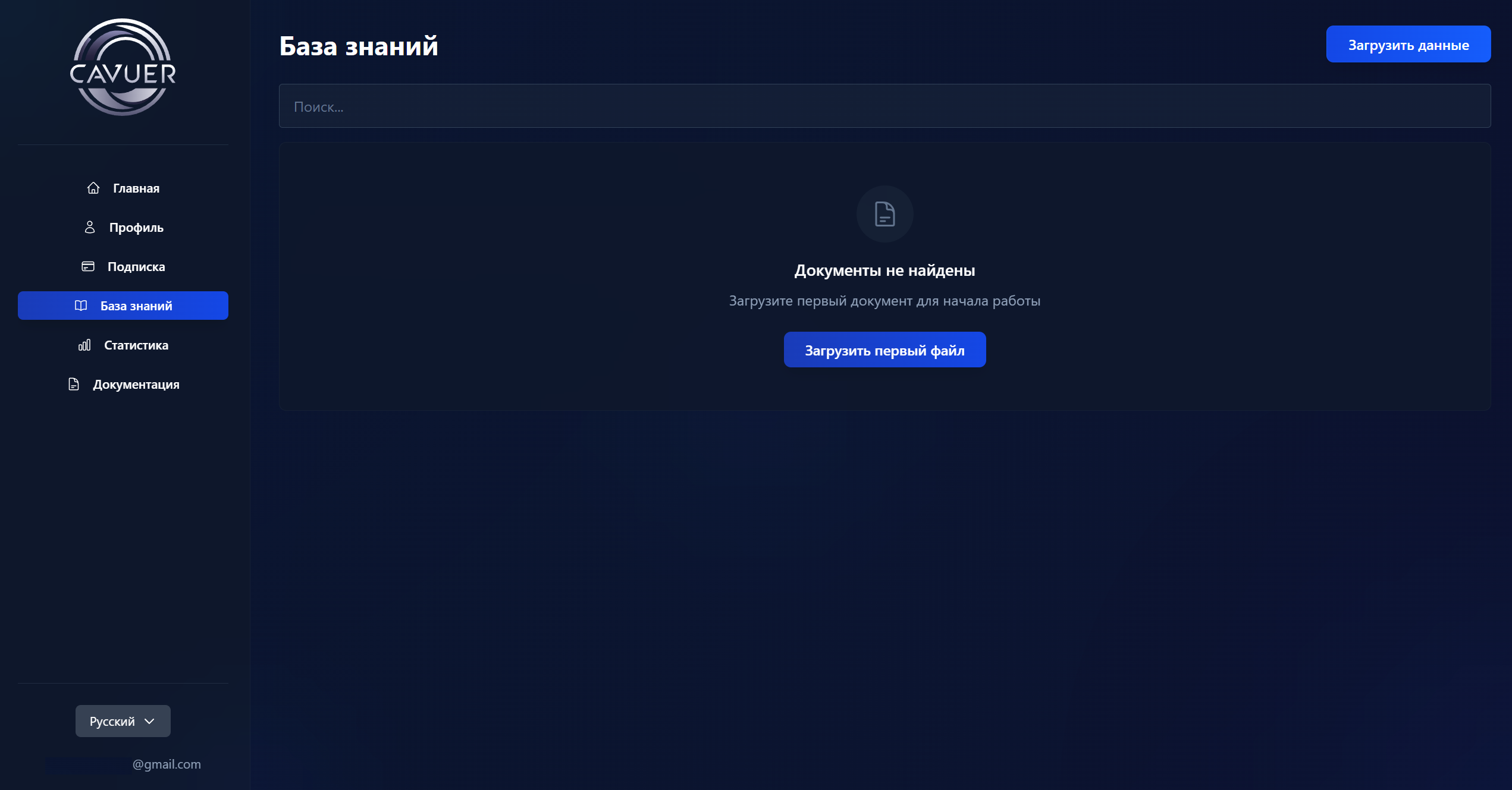
База знаний — источник информации для агента. Наполнить её можно двумя способами:
1. Загрузка отдельных статей. Перейдите в раздел База знаний → нажмите «Загрузить данные» → во вкладке «Файл» или «Текст» укажите название и добавьте содержимое (файлы .pdf, .docx, .txt или текст вручную).
2. Создание коллекций. Нажмите «Коллекции» → «Добавить коллекцию» и выберите тип источника: Сайт, Yandex Wiki или Confluence. Cavuer автоматически просканирует и проиндексирует страницы.
Затем в настройках агента в разделе База знаний нажмите «Привязать данные», выберите нужные статьи или коллекции и сохраните изменения. Подробная информация по работе с Базой знаний.
Рекомендации по базе знаний
- Разбивайте большие тексты — создавайте небольшие статьи под конкретные запросы (например, отдельно «Доставка», «Оплата», «Возврат»)
- При редактировании используйте функцию «Заменить источник» — простое редактирование текста статьи не обновляет поисковый индекс
- Удаляйте лишние страницы в коллекциях — это повышает точность поиска релевантной информации
- Ссылайтесь на документацию — загружайте краткое содержание и прикрепляйте ссылку на полную версию
Отключение интеграции
Чтобы отключить приложение Cavuer от вашего Instagram-аккаунта:
- Откройте Instagram и перейдите в Ещё → Настройки
- Откройте раздел Разрешения сайта → Приложения и сайты
-
Найдите приложение Cavuer и нажмите Удалить
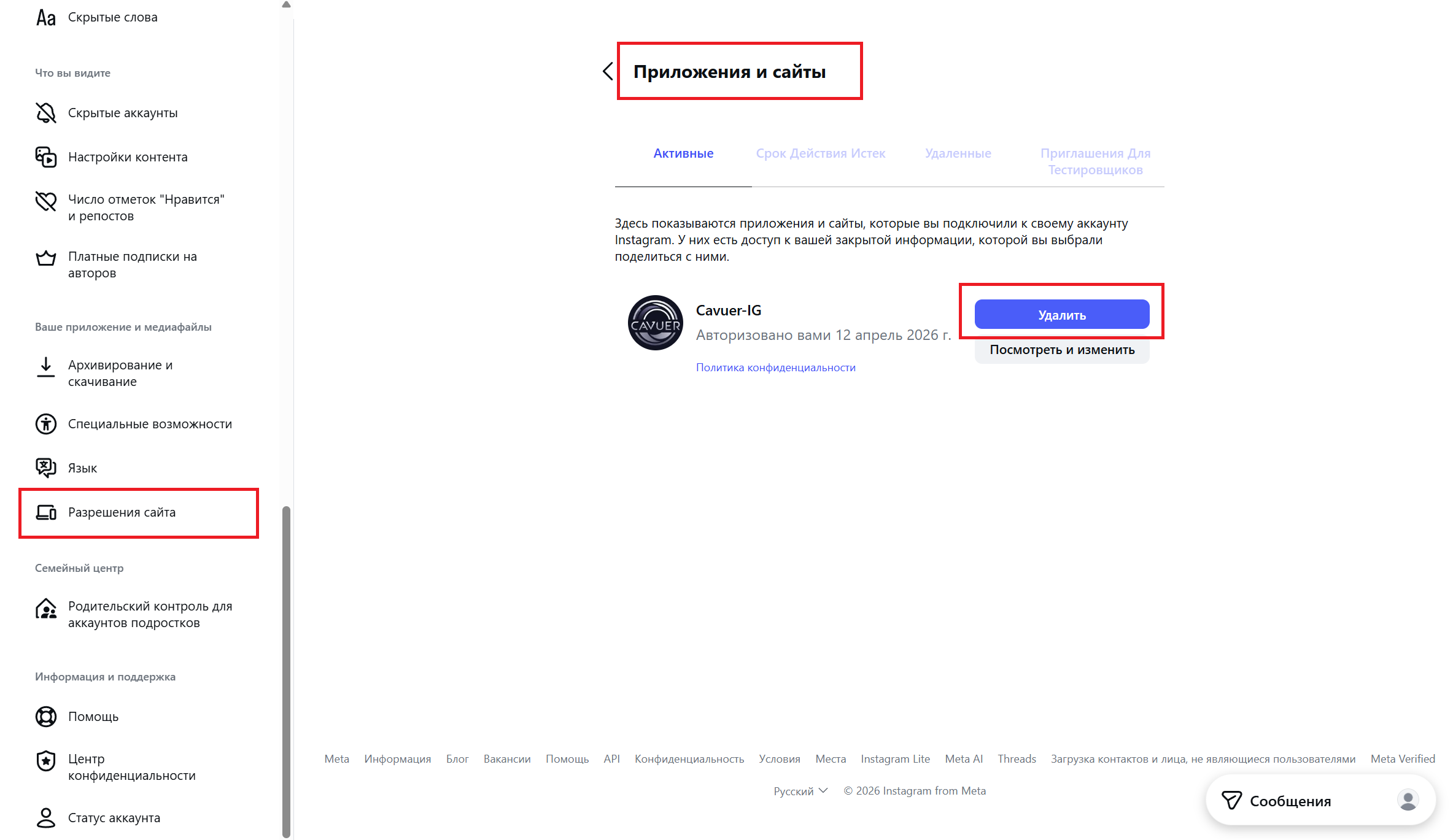
После удаления приложения канал связи Instagram в личном кабинете Cavuer будет автоматически отключён.
Удаление данных
Если вы хотите запросить удаление ваших данных, пожалуйста, ознакомьтесь с инструкцией по удалению данных и свяжитесь с нами.
Нужна помощь?
Если у вас остались вопросы по настройке вашего агента или по подключению Instagram-канала, пожалуйста, свяжитесь с нашей службой поддержки.