Описание личного кабинета
Навигация по аккаунту
Ваш личный кабинет предоставляет мощные инструменты для управления ИИ-агентами, каналами и настройками платформы.
Меню личного кабинета
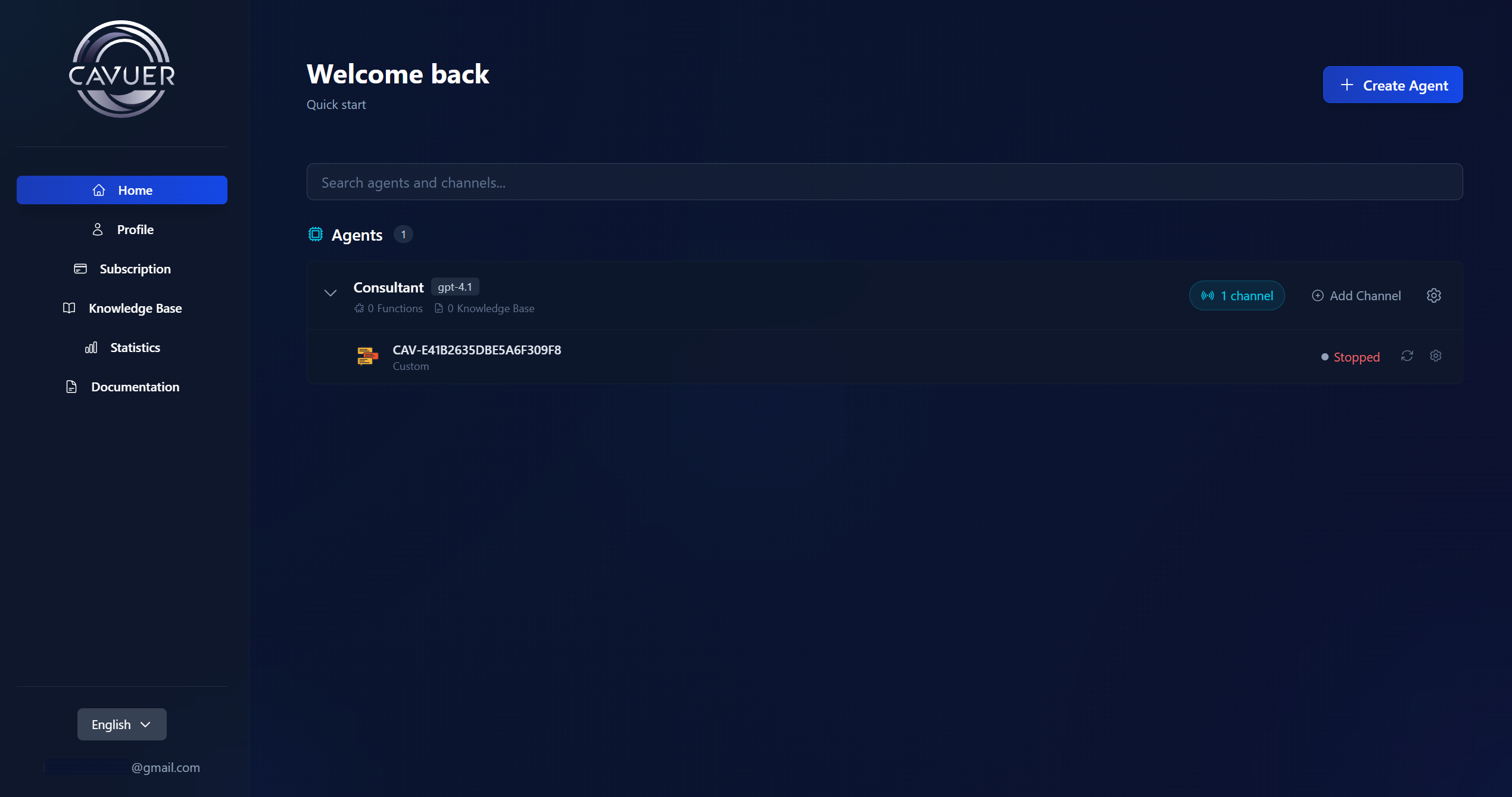
На главной странице отображаются все ваши ИИ-агенты и подключённые к ним каналы.
Здесь вы можете:
- Создать нового агента
- Подключить канал к существующему агенту
- Настроить агента или канал
- Просматривать статус каналов
- Использовать поиск для быстрого доступа к нужному агенту или каналу
Структура
Платформа использует иерархию Агент → Каналы. К агенту может быть подключено несколько каналов одновременно (Telegram, WhatsApp, Custom, интеграции и др.).
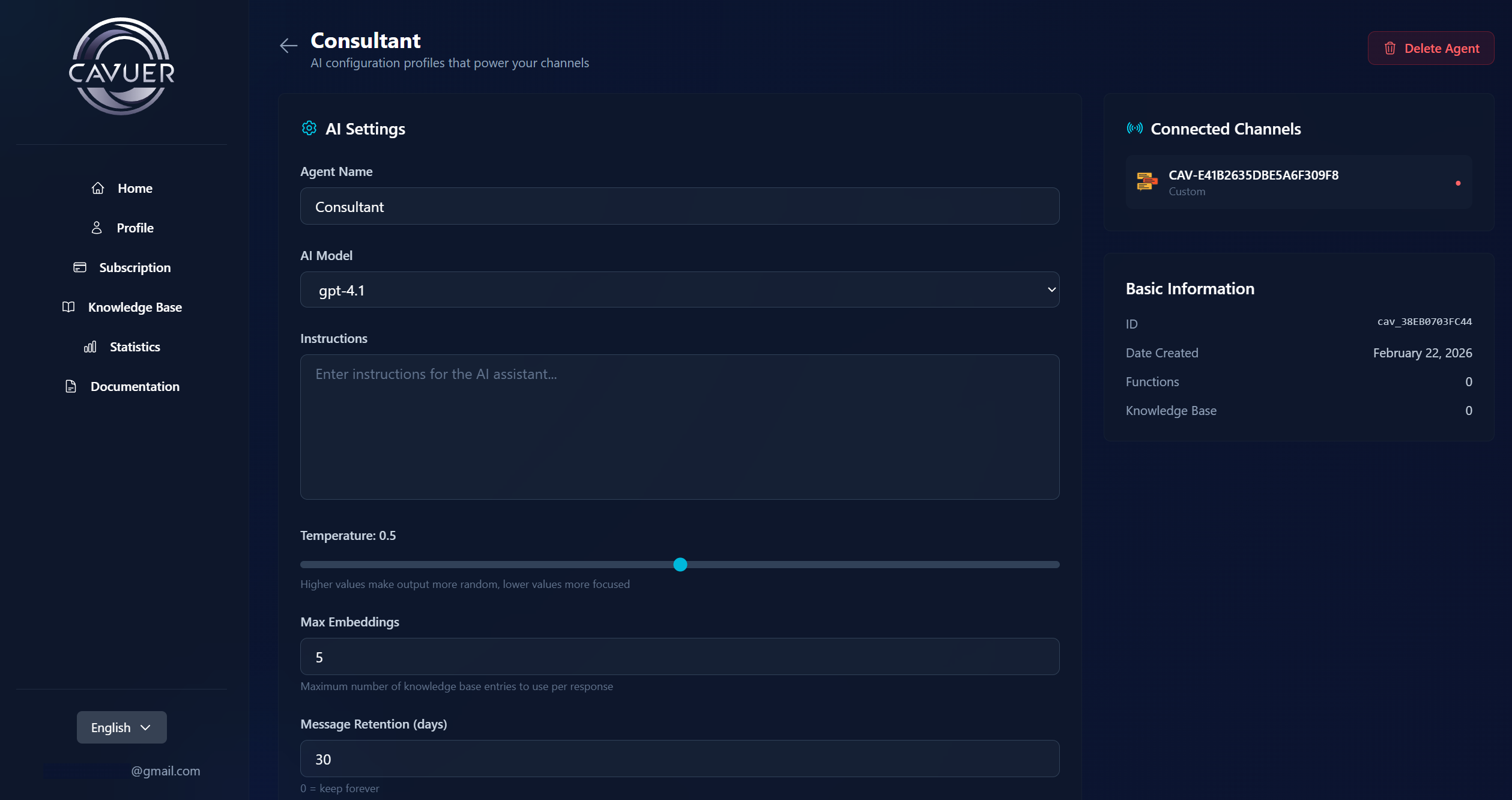
Агент — это ИИ-профиль, который управляет вашими каналами. В настройках агента задаются требуемые параметры.
Для перехода к настройкам нажмите на иконку рядом с агентом на главной странице.
Настройки агента
| Параметр | Описание |
|---|---|
| Имя агента | Название агента для удобной навигации в личном кабинете |
| Языковая модель | Языковая модель для генерации ответов |
| Инструкции | Правила поведения агента: приветствие, описание компании, условия перевода на оператора, языковые настройки |
| Температура | Креативность ответов (0–1). Высокие значения — более разнообразные ответы, низкие — более точные и сфокусированные. По умолчанию 0.5 |
| Макс. эмбеддингов | Максимальное количество записей из базы знаний, используемых для формирования ответа. По умолчанию 5 |
| Хранение сообщений (дни) | Срок хранения истории диалогов. Значение 0 — хранить вечно. По умолчанию 30 |
| Обрабатывать изображения | Позволяет агенту просматривать изображения, анализировать их содержимое |
| Обрабатывать аудио | Агент сможет распознавать голосовые сообщения |
Функции и База знаний
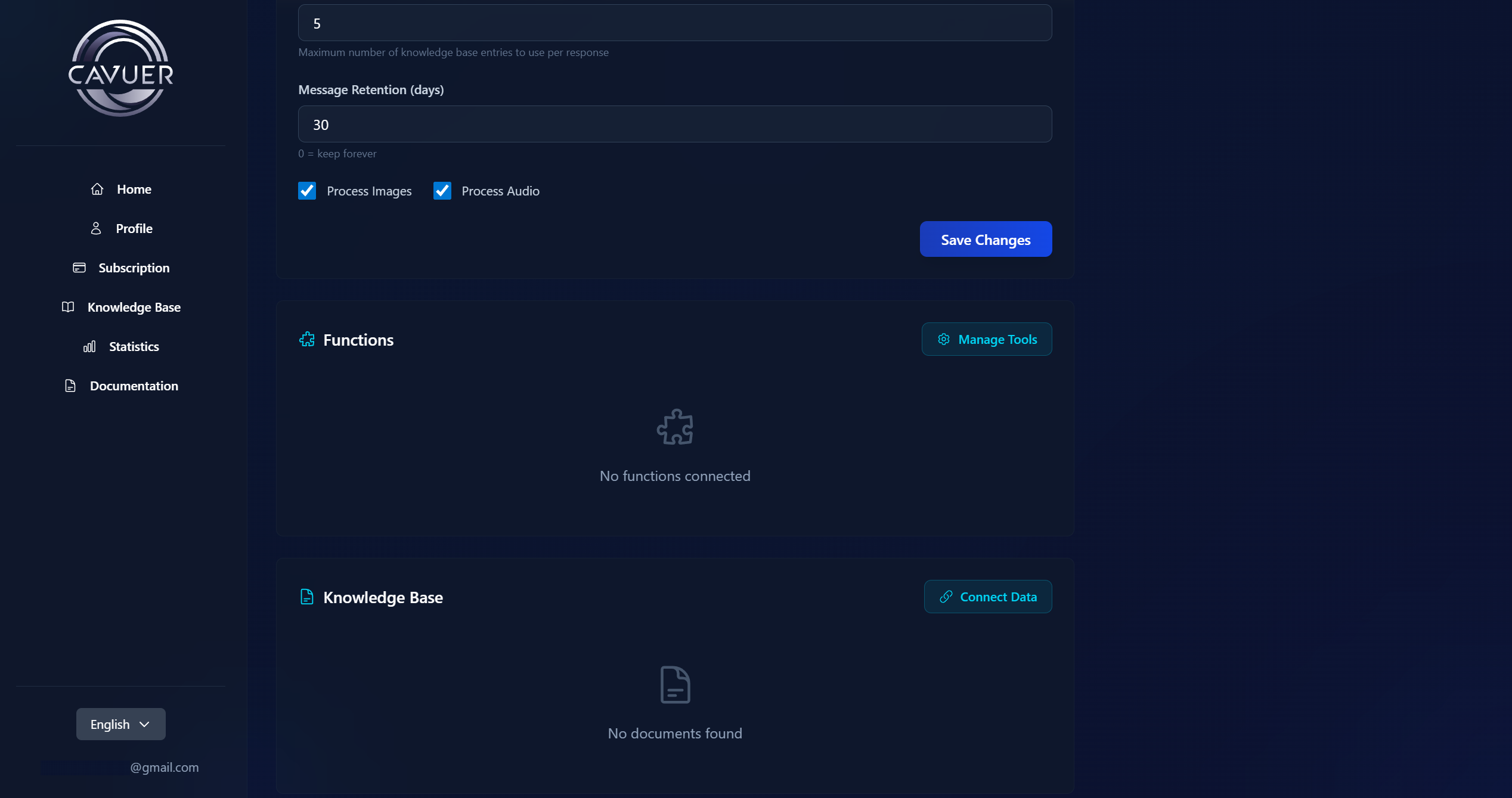
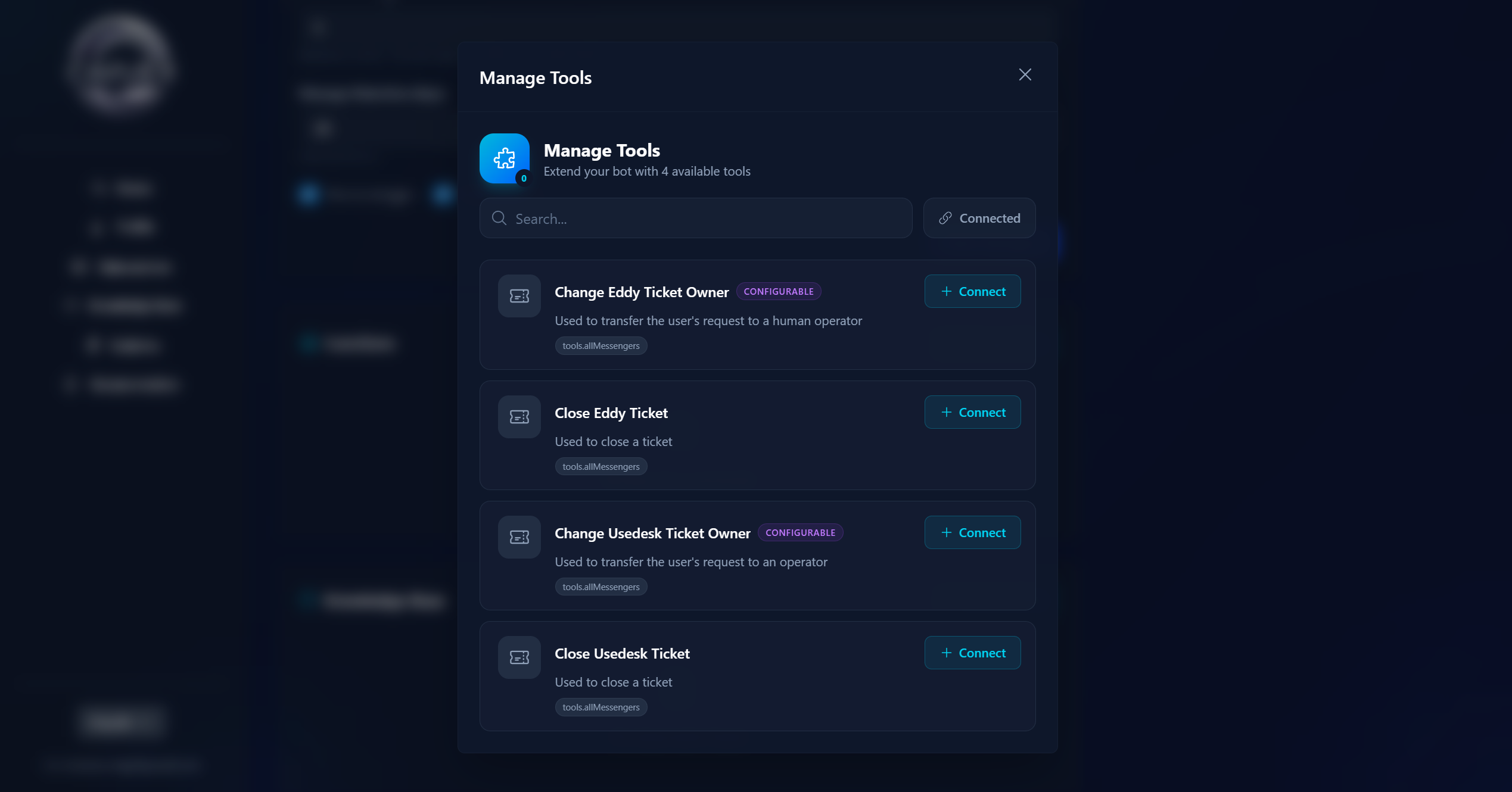
В разделе «Функции» вы можете расширить возможности агента, подключив дополнительные инструменты. Нажмите «Управление функциями» для просмотра доступных функций.
Функции с пометкой «Настраиваемая» требуют дополнительной настройки на странице канала.
База знаний
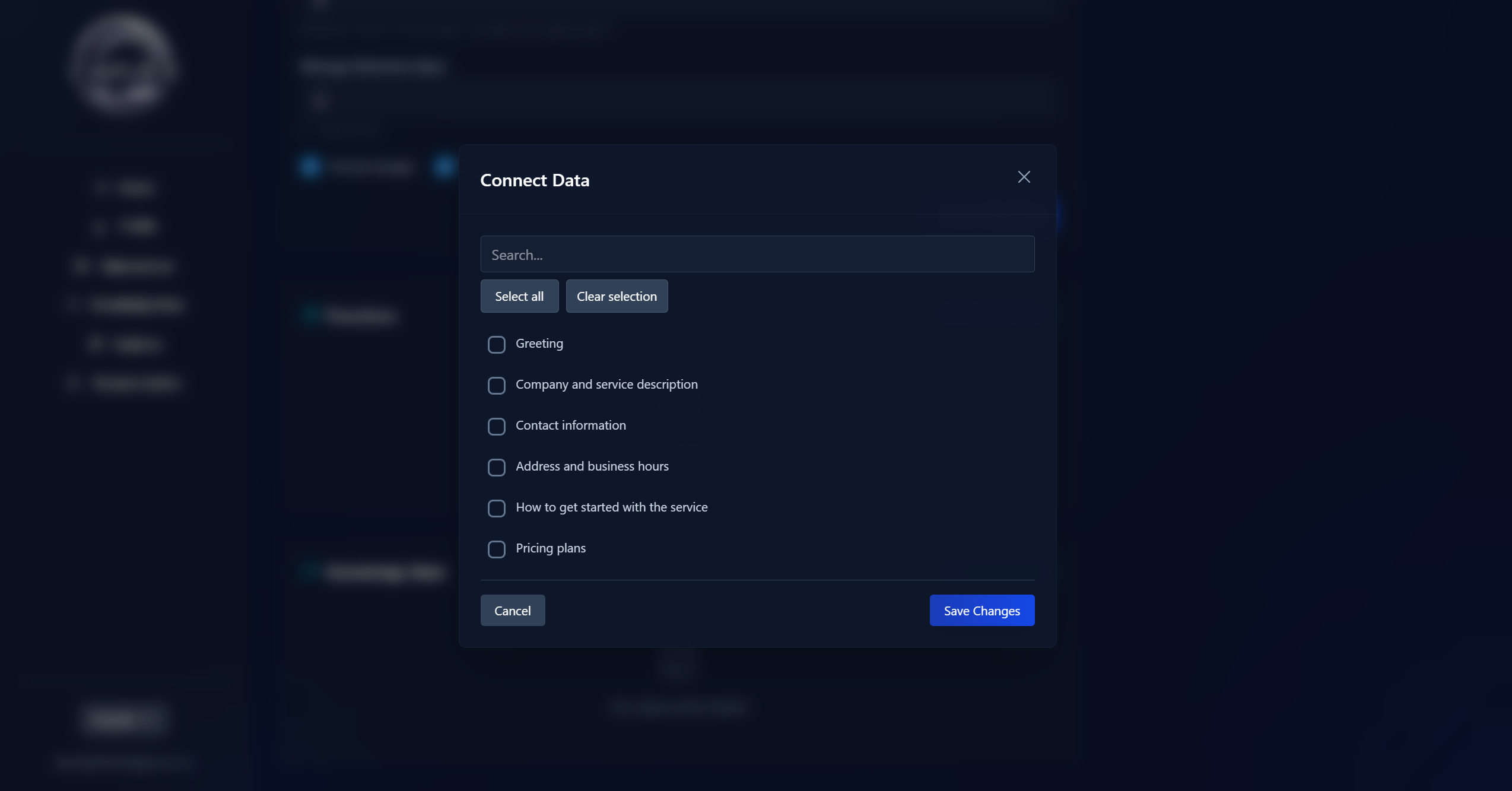
Нажмите «Привязать данные», чтобы подключить загруженные статьи к данному агенту.
В диалоговом окне выберите нужные статьи из списка и нажмите «Сохранить».
Канал — это точка подключения агента (Telegram, WhatsApp, Widget, HelpDeskEddy, Юздеск и др.).
Для перехода в настройки канала нажмите на иконку рядом на главной странице.
Настройка агента
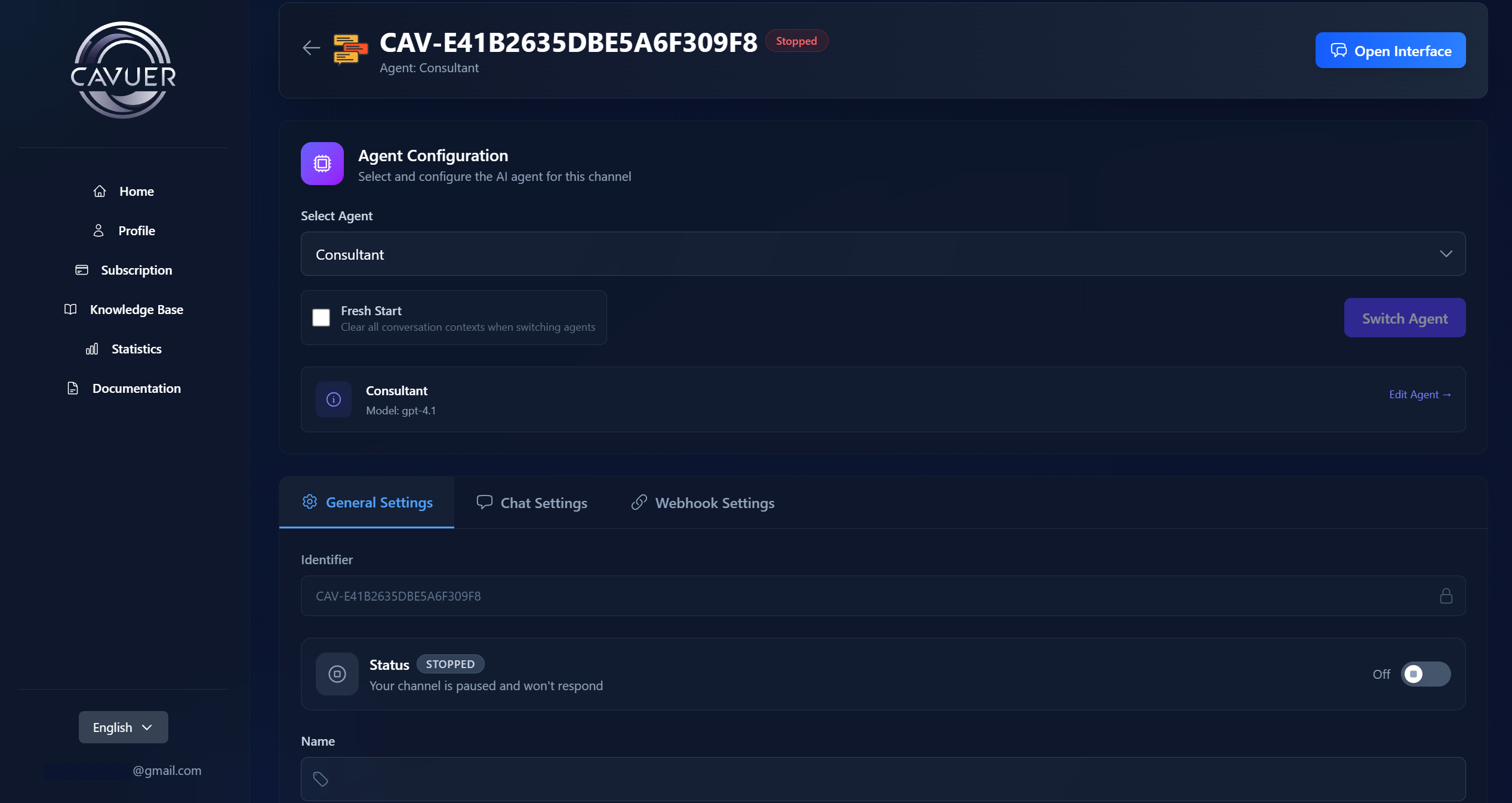
В верхней части страницы канала вы можете выбрать и сменить ИИ-агента, который обслуживает данный канал. Опция «Новый старт» очищает контекст всех диалогов при смене агента.
Вкладка «Общие настройк軶
| Параметр | Описание |
|---|---|
| Идентификатор | Уникальный ID канала (например, CAV-E41B2635DBE5A6F309F8) |
| Статус | Переключатель Running / Stopped. Когда канал остановлен, агент не отвечает на сообщения |
| Название | Имя канала для удобной навигации |
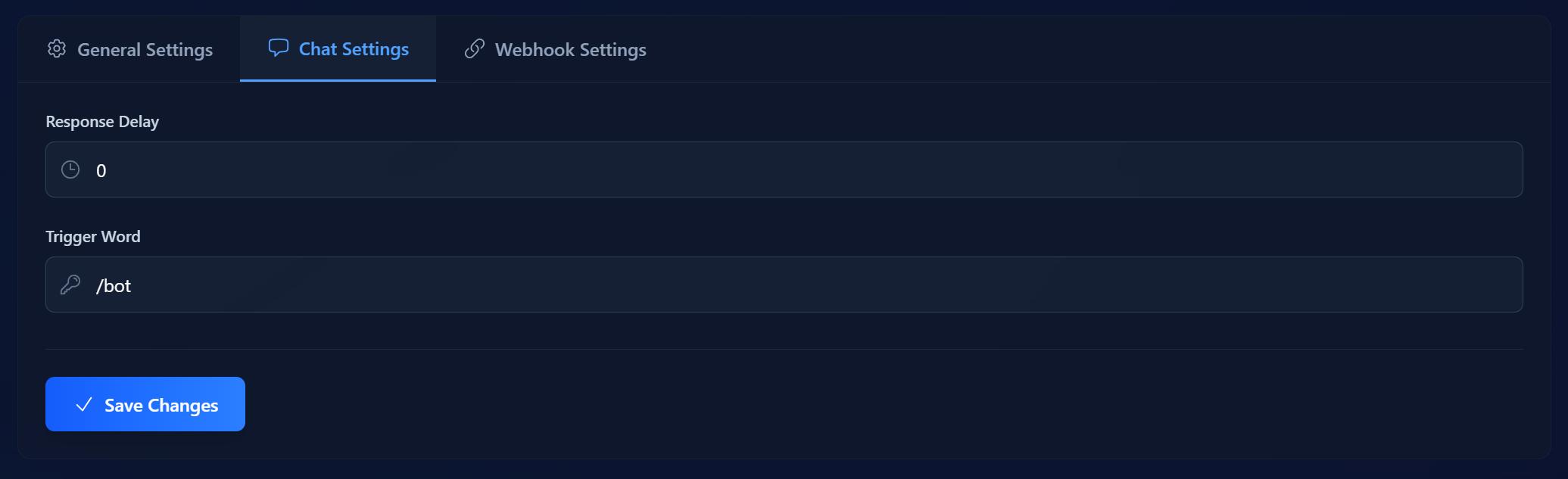
Вкладка «Настройки чат໶
| Параметр | Описание |
|---|---|
| Задержка ответа | Задержка перед ответом (в секундах). Полезно, когда клиенты отправляют несколько сообщений подряд — агент дождётся и обработает все сообщения вместе в указанном канале. По умолчанию 0 |
| Ключевое слово | Слово-триггер для активации агента в групповых чатах (например, /bot). Если поле оставить пустым, агент будет отвечать на каждое сообщение. Подробнее в разделе Использование в группах |
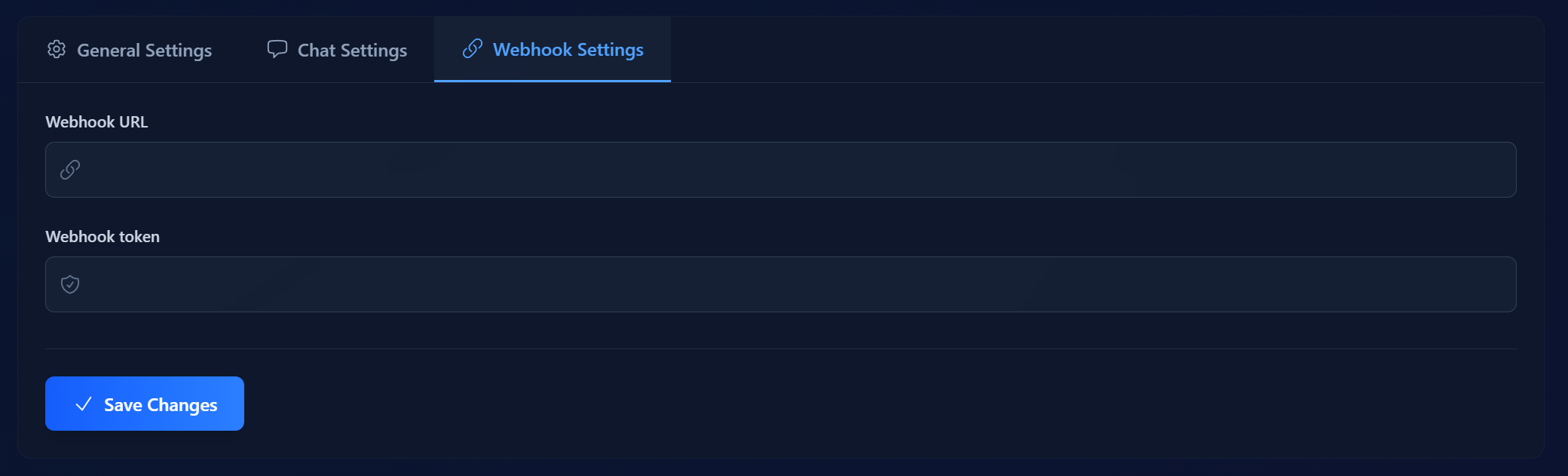
Вкладка «Настройки вебхуко⻶
| Параметр | Описание |
|---|---|
| URL вебхука | Адрес, на который канал будет отправлять уведомления о событиях |
| Токен вебхука | Секретный токен для аутентификации вебхук-запросов |
Функции канала
В нижней части общих настроек канала расположен раздел «Функции канала». Здесь отображаются функции, доступные для настройки параметров на уровне конкретного канала.
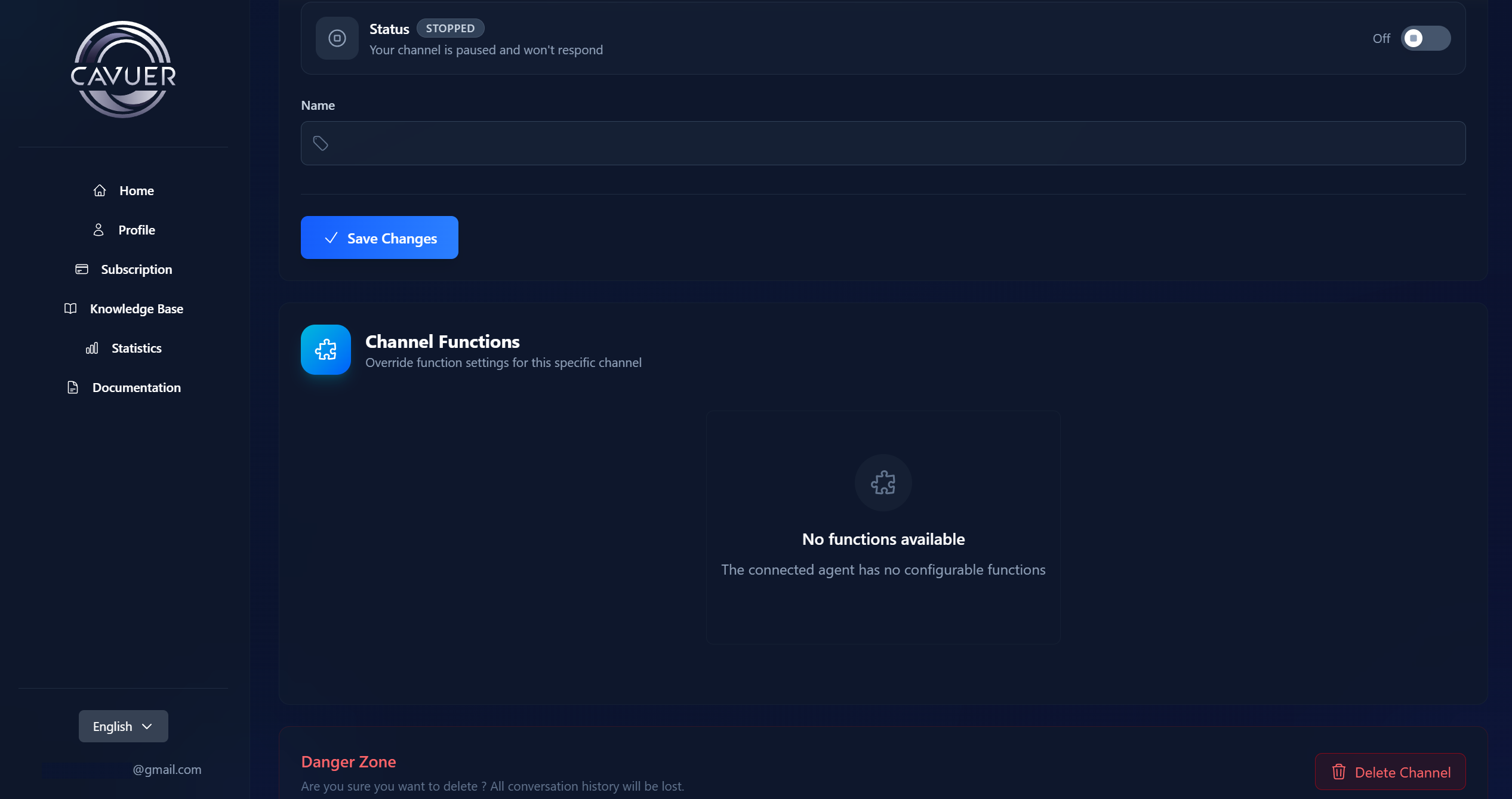
Опасная зона
В нижней части настроек канала находится кнопка «Удалить канал». При удалении вся история переписки будет потеряна безвозвратно.
Интерфейс чатов
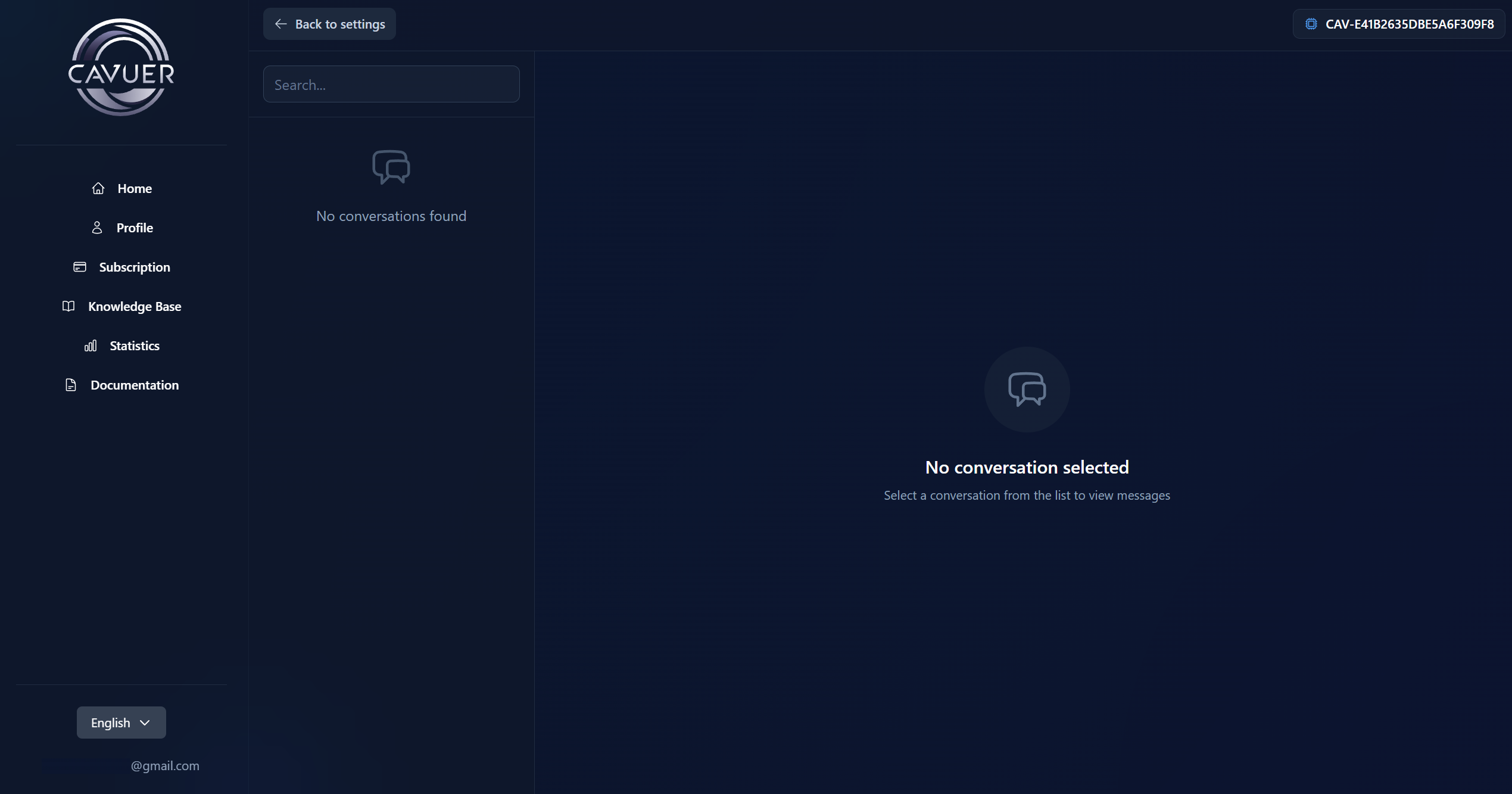
Нажмите кнопку «Открыть интерфейс» в правом верхнем углу страницы канала, чтобы перейти к просмотру диалогов. Здесь вы можете просматривать историю переписки агента с клиентами, использовать поиск по диалогам.
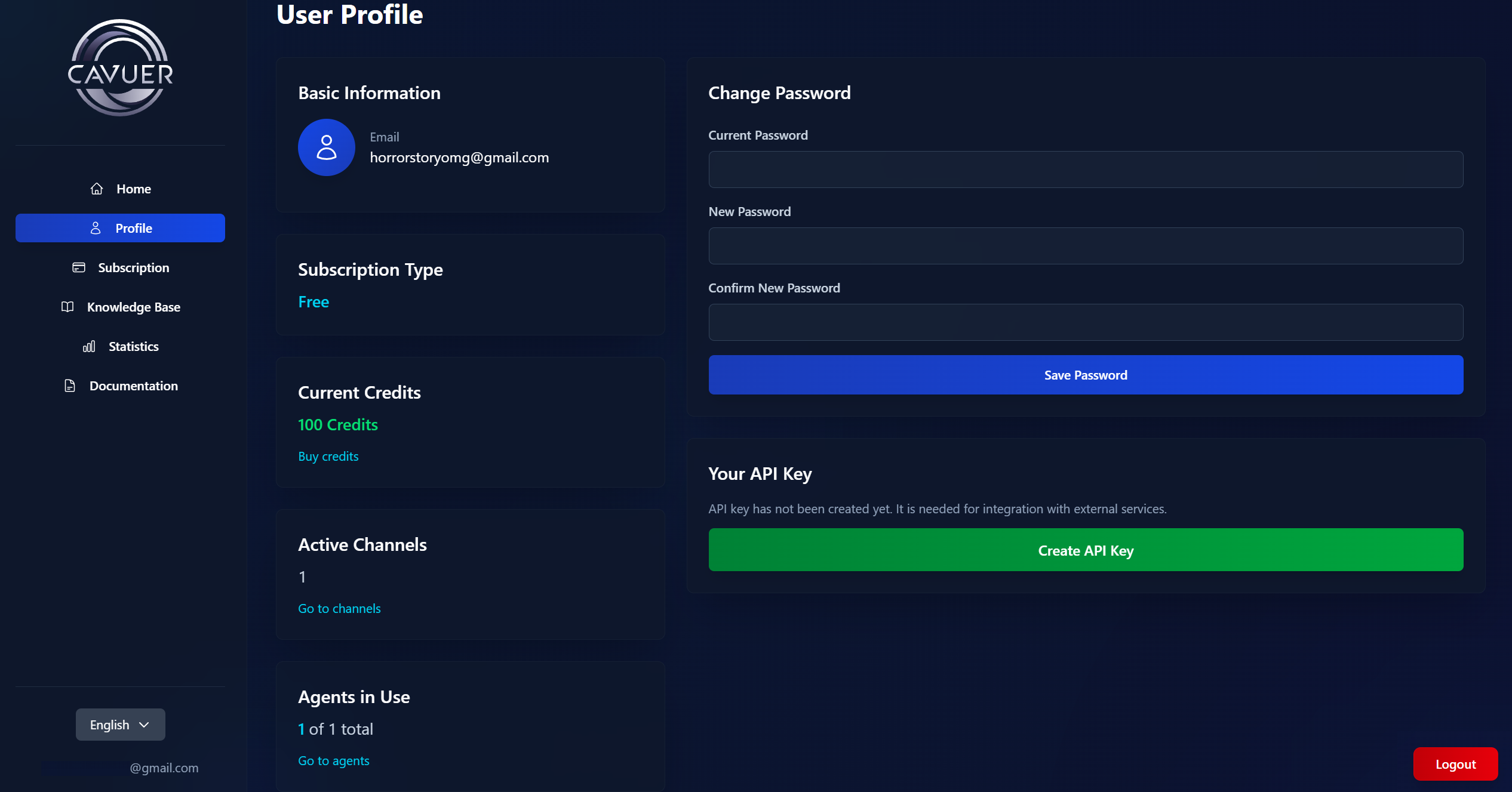
В разделе профиль вы можете:
- Увидеть основную информацию о профиле (email, тип подписки, баланс, количество агентов и каналов)
- Изменить пароль
- Выйти из аккаунта
- Создать API-ключ для использования Custom канала
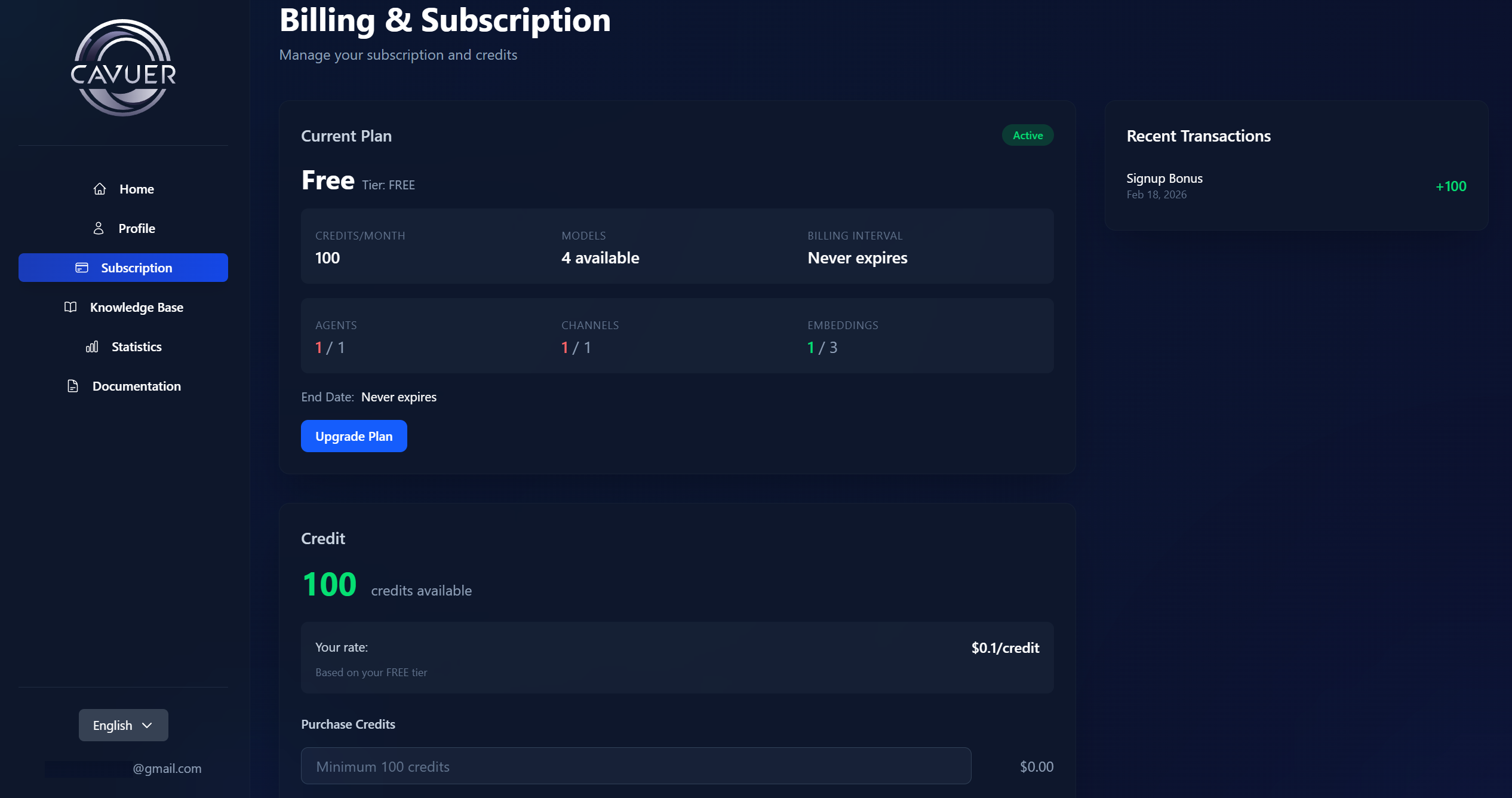
Здесь вы можете проверить и пополнить свой баланс.
| Параметр | Описание |
|---|---|
| Уровень | Текущий тарифный план |
| Кредитов/месяц | Количество кредитов, начисляемых ежемесячно |
| Модели | Количество доступных языковых моделей |
| Период оплаты | Срок действия подписки |
| Агенты | Использовано / доступно по плану |
| Каналы | Использовано / доступно по плану |
| Подключенные статьи | Использовано / доступно по плану |
Нажмите «Улучшить план», чтобы перейти на более высокий тариф с увеличенными лимитами.
Кредиты — это внутренняя валюта сервиса Cavuer. Каждый ответ агента потребляет определённое количество кредитов в зависимости от модели. Кредиты также могут быть потрачены на вызов функций, обработку медиа и файлов, использование базы знаний и т.д.
В разделе «Кредиты» отображаются:
- Доступные кредиты
- Стоимость кредитов в зависимости от подписки
- Форма для покупки дополнительных кредитов (минимум 100 кредитов)
В разделе "Последние транзакции" отображается история транзакций (начисление бонусов, покупка кредитов, списание за ответы агентов)
Бонус за регистрацию
При регистрации вы получаете стартовый бонус в кредитах для тестирования платформы.
Раздел для загрузки документации, на основе которой агент будет отвечать клиентам.
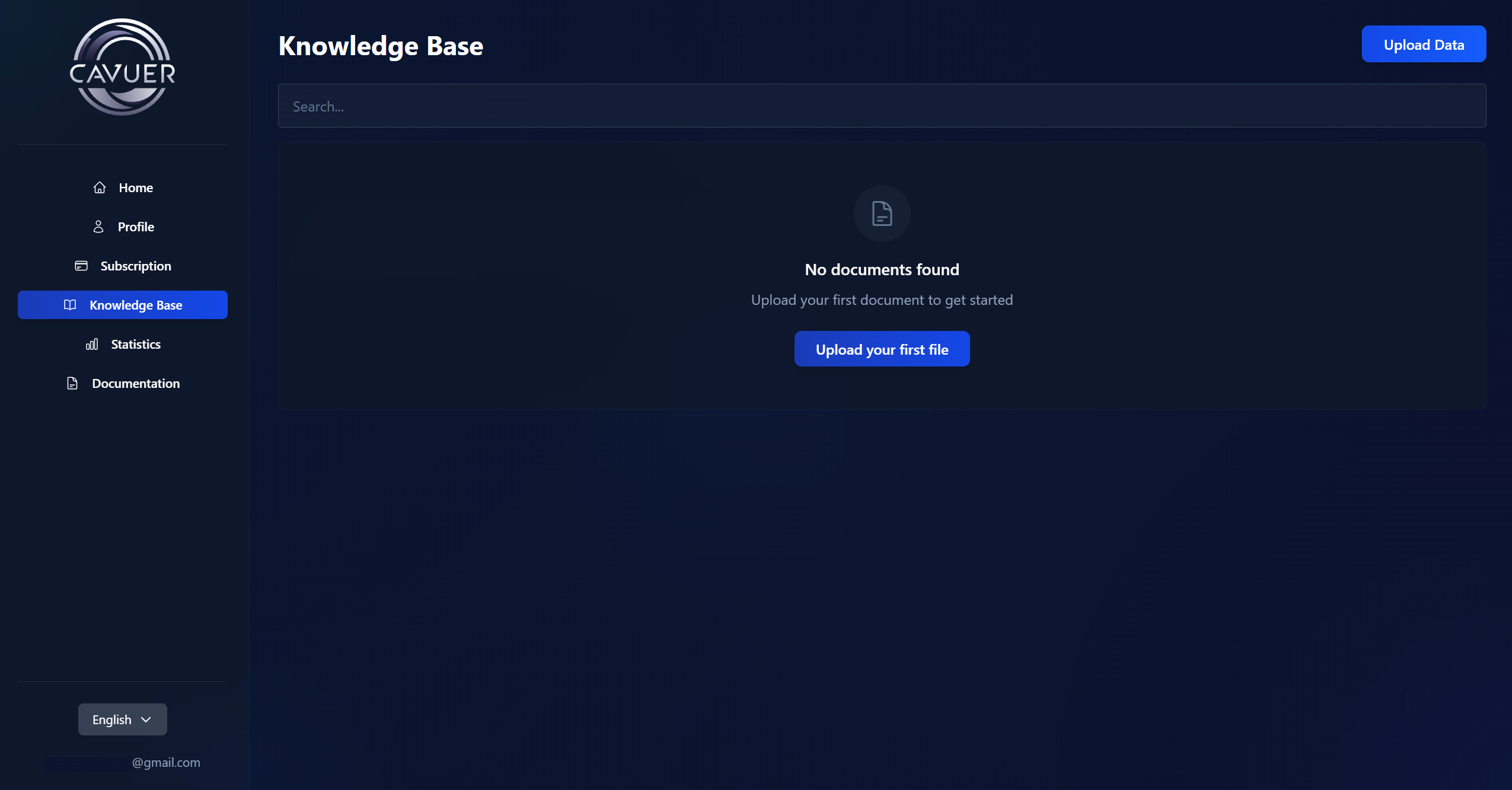
Загрузка данных
- Нажмите кнопку «Загрузить данные»
- Укажите Название статьи — по нему агент будет определять, откуда брать информацию
- Нажмите «Выбрать файл» и выберите документ
Поддерживаемые форматы
Доступна загрузка документов в формате .txt, .pdf, .docx (максимальный размер файла 1 МБ)
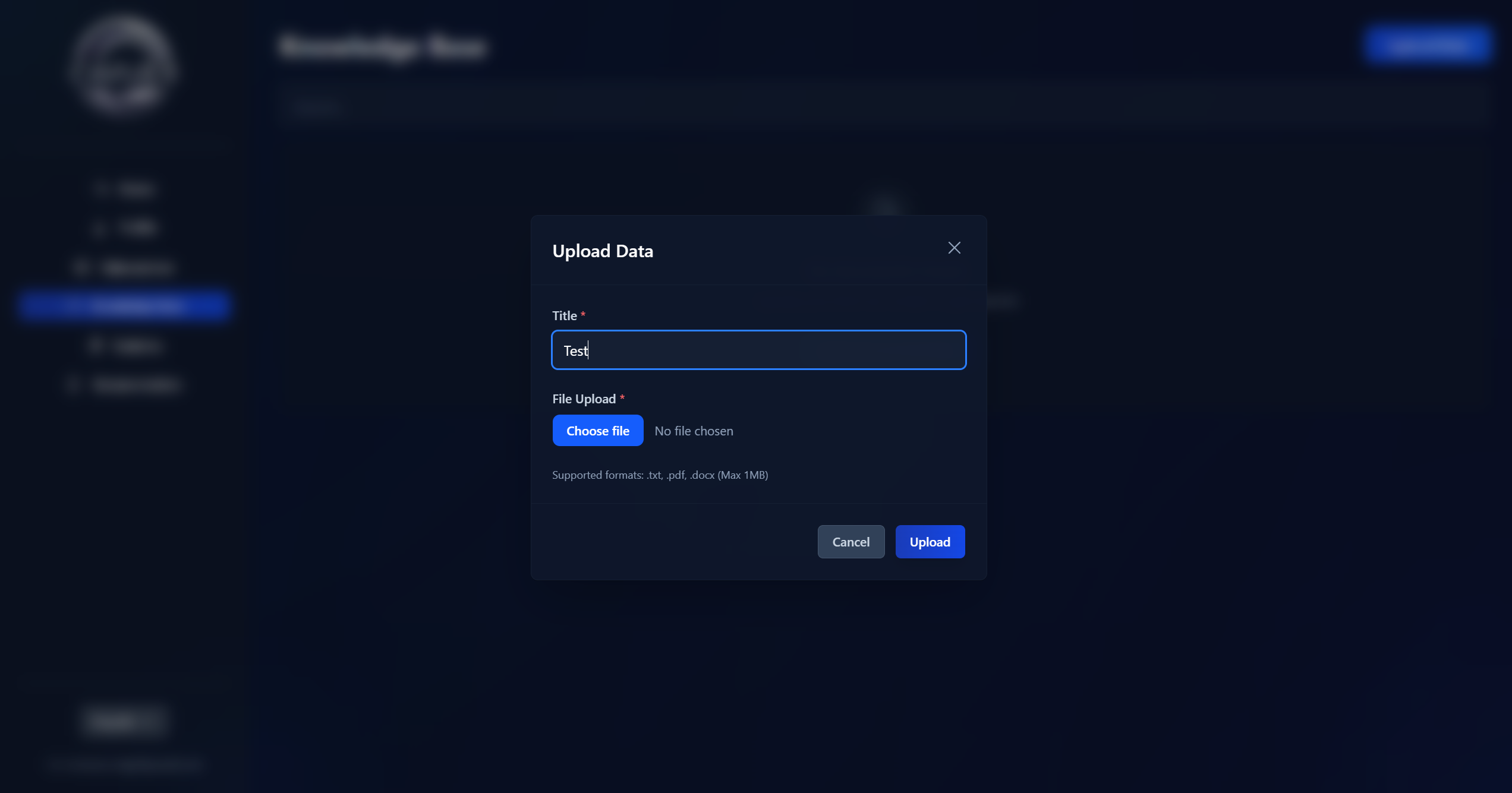
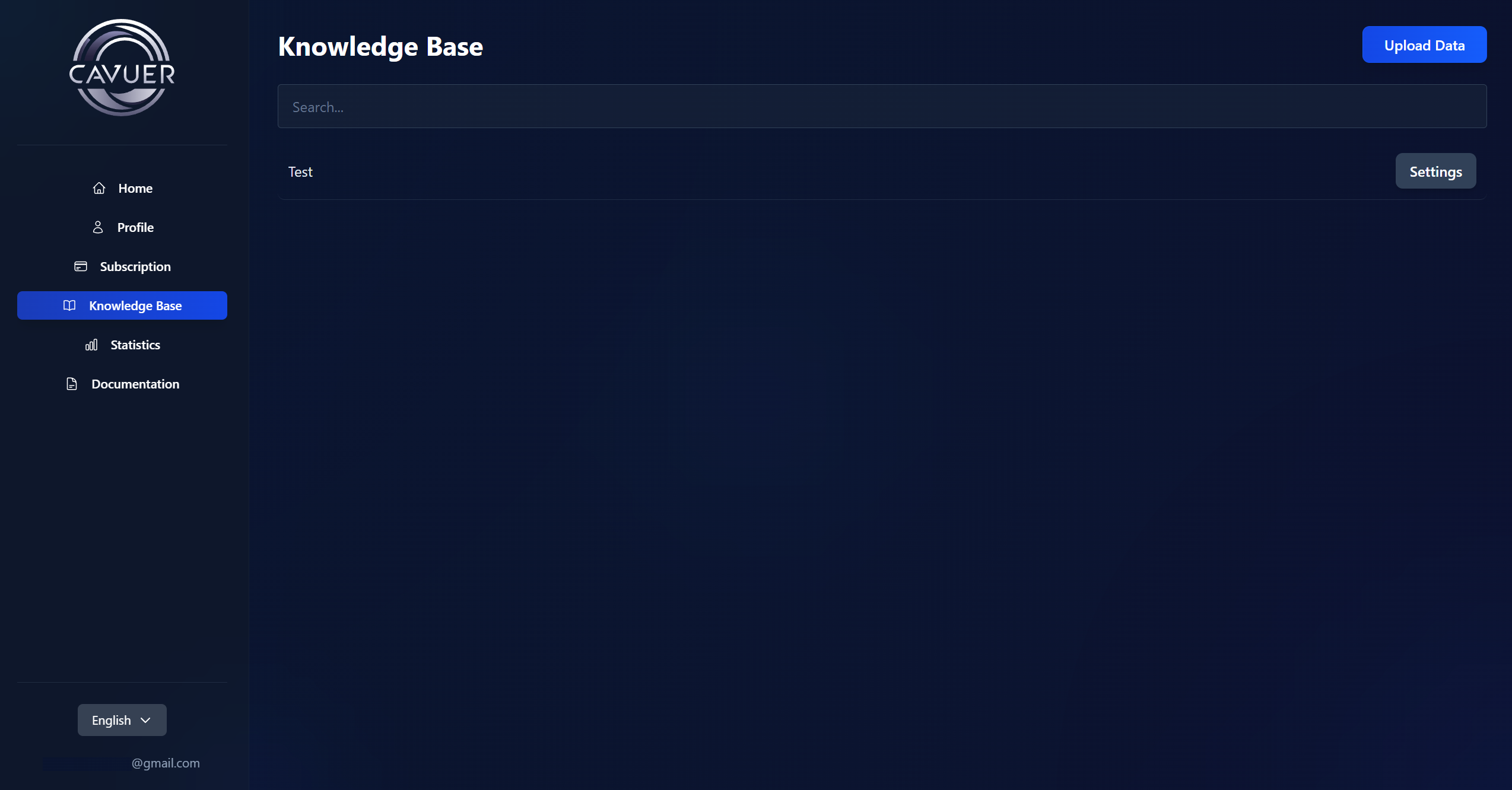
Управление статьями
После загрузки статьи отображаются в общем списке. Вы можете:
- Редактировать содержание статьи через кнопку «Настройки»
- Удалить статью
Важно
После загрузки название статьи изменить нельзя! Тщательно продумывайте заголовки при загрузке.
Привязка к агенту
Загруженные статьи необходимо привязать к агенту. Перейдите в настройки агента → раздел «База знаний» → «Привязать данные» → выберите нужные статьи.
От качества оформления базы знаний зависит эффективность работы агента. Подробные рекомендации — в статье по оптимизации базы знаний.
Раздел «Статистика» предназначен для мониторинга производительности и использования ваших ИИ-ассистентов.
Доступны фильтры для получения статистики.
Вкладка «Обзор»
| Метрика | Описание |
|---|---|
| Всего сообщений | Общее количество сообщений за выбранный период |
| Всего кредитов | Суммарное количество потраченных кредитов |
| Активные диалоги | Количество текущих активных диалогов |
| Всего токенов | Общее количество обработанных токенов |
Детализация:
| Метрика | Описание |
|---|---|
| Сообщения пользователей | Количество входящих сообщений от клиентов |
| Ответы ассистента | Количество ответов, сгенерированных агентом |
| Всего диалогов | Общее количество диалогов за период |
| Входящие токены | Общее количество входящих токенов |
| Исходящие токены | Общее количество исходящих токенов |
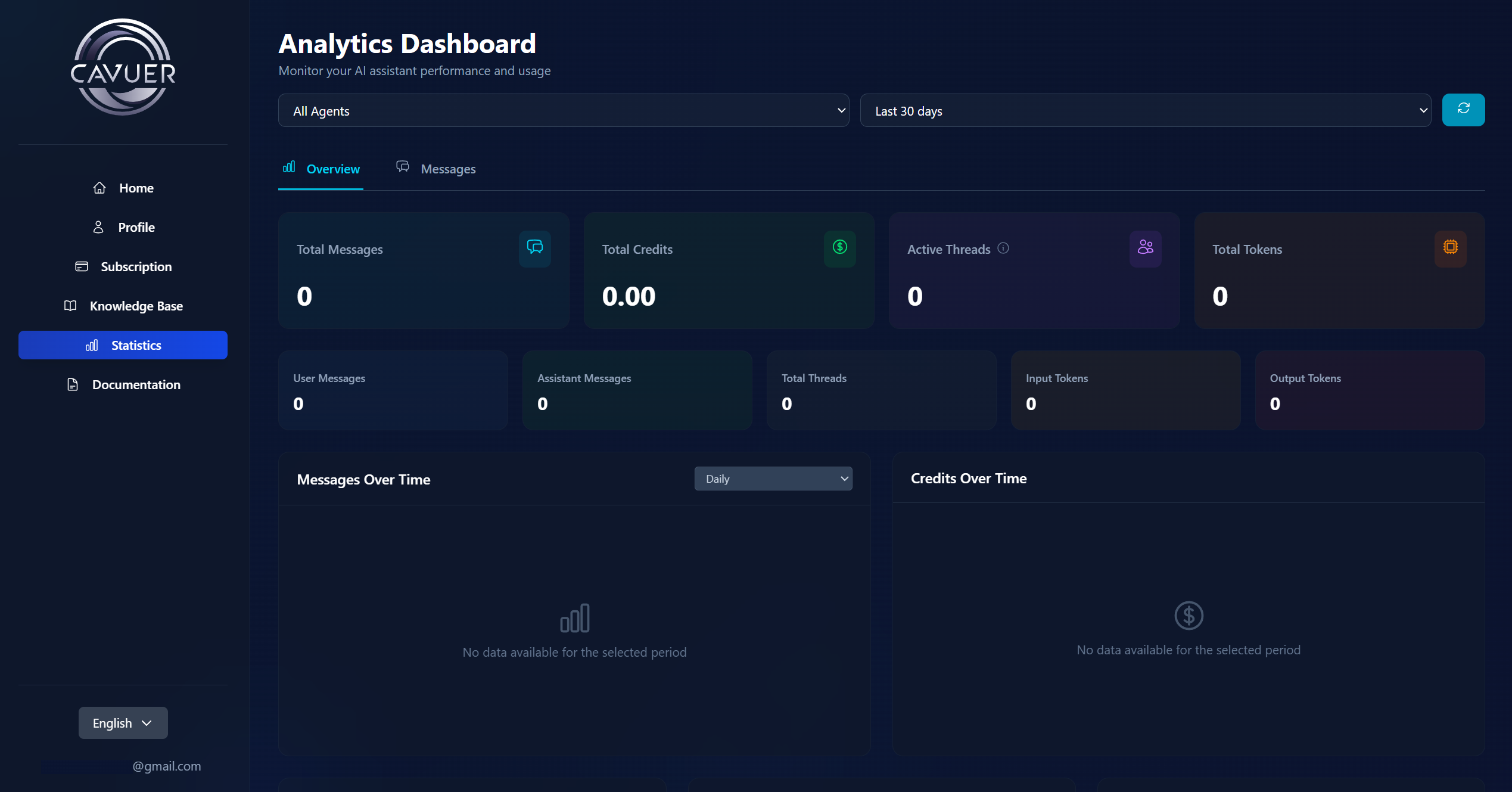
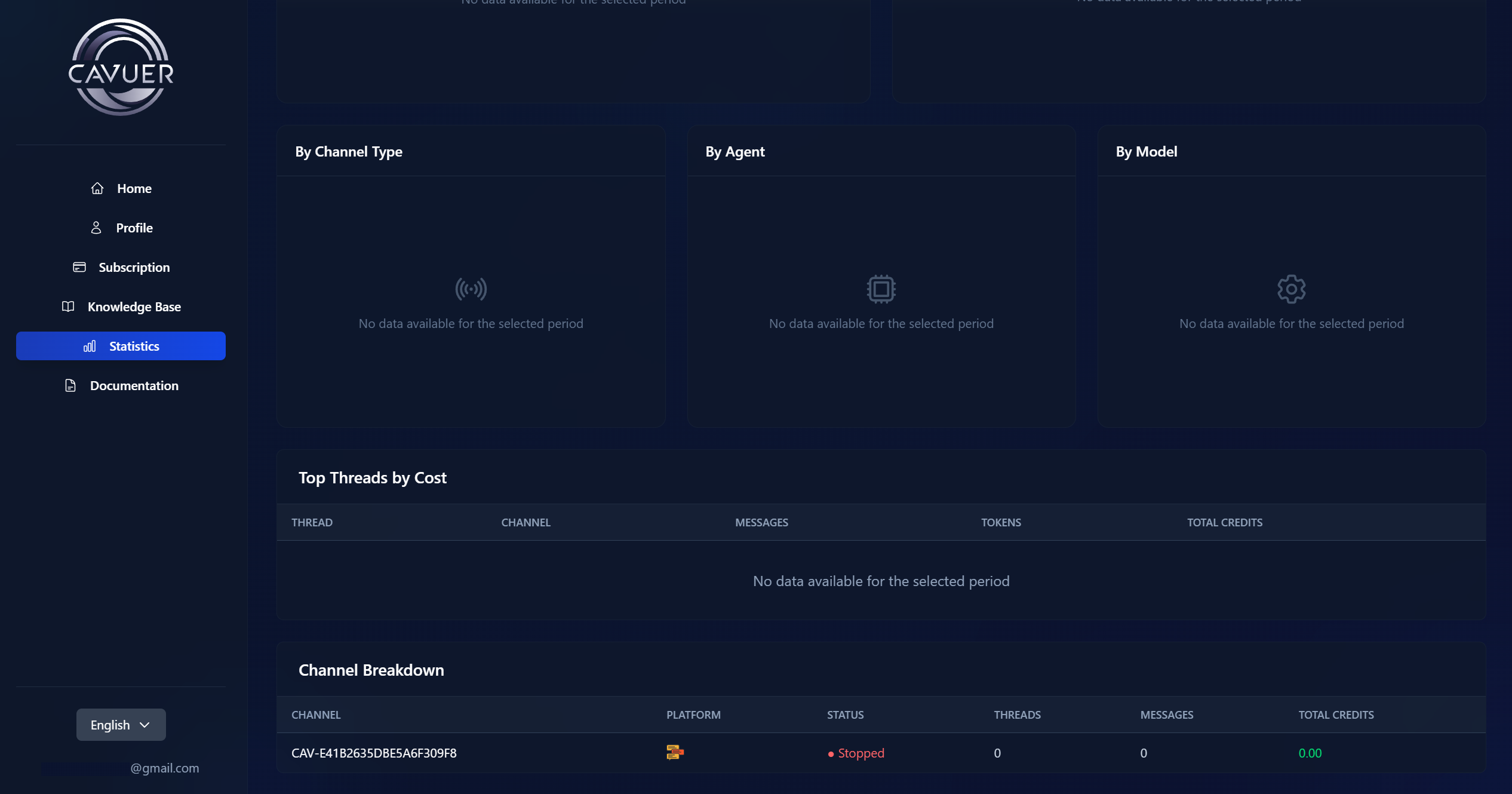
Графики:
- Сообщения по времени — динамика сообщений с группировкой по дням
- Кредиты по времени — динамика расхода кредитов
- По каналам — распределение нагрузки по каналам
- По агентам — распределение нагрузки по агентам
- По моделям — распределение использования по языковым моделям
Таблицы:
- Топ диалогов по стоимости — самые затратные диалоги с указанием канала, количества сообщений, токенов и кредитов
- Разбивка по каналам — статистика по каждому каналу: платформа, статус, диалоги, сообщения, кредиты
Вкладка «Сообщения»
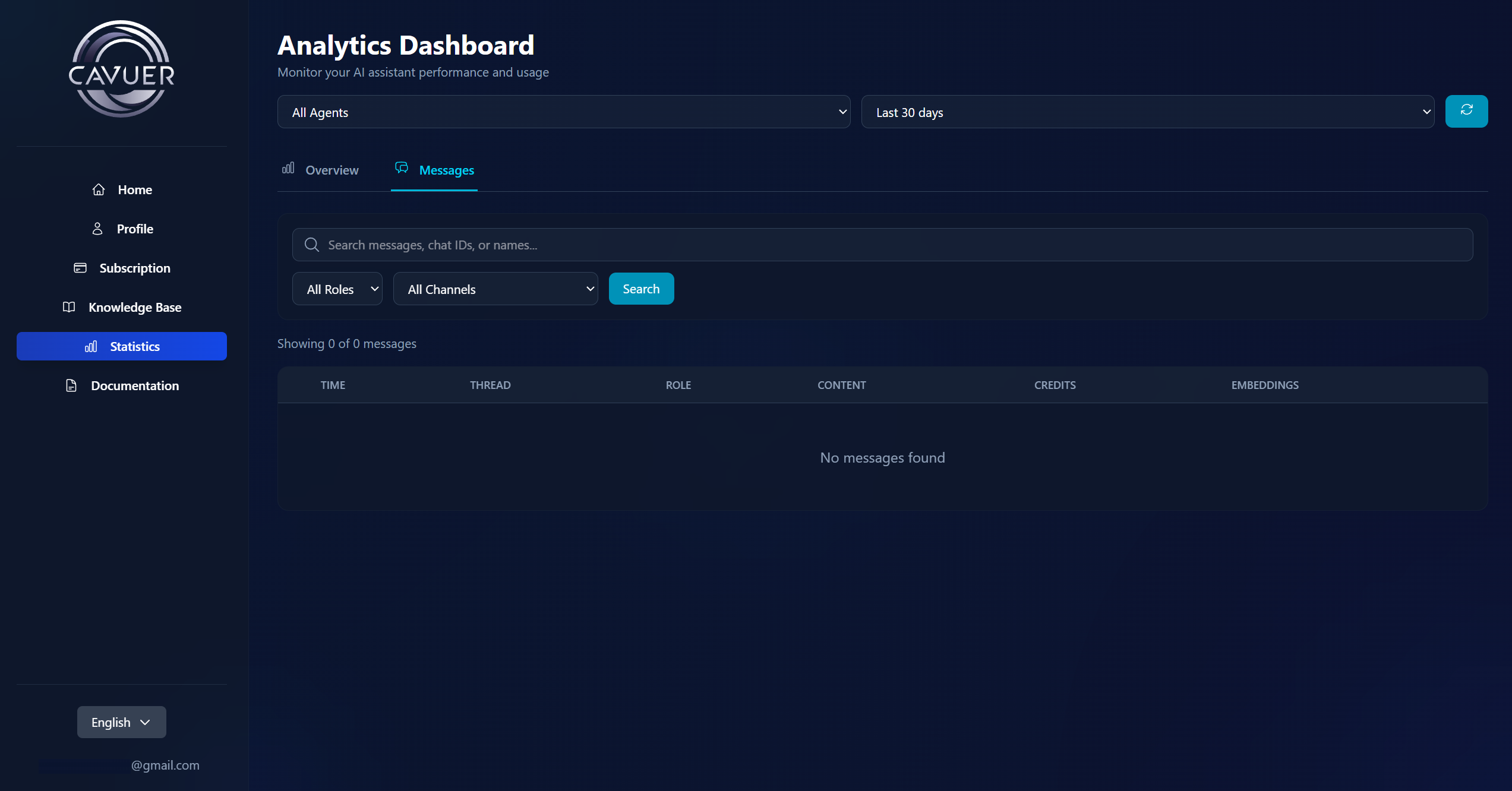
Полный журнал всех сообщений с возможностью поиска и фильтрации.
Фильтры:
- Поиск по тексту сообщений, ID чатов или названиям
- Фильтр по роли (все роли / пользователь / ассистент / оператор)
- Фильтр по каналу
Таблица сообщений:
| Столбец | Описание |
|---|---|
| Время | Дата и время сообщения |
| Диалог | Идентификатор диалога |
| Роль | Кто отправил сообщение (пользователь или ассистент) |
| Содержимое | Контент сообщения |
| Кредиты | Стоимость обработки сообщения |
| Эмбеддинги | Количество использованных статей из базы знаний |
Следующие шаги
Рекомендуем ознакомиться с дополнительными материалами:
- Настройка агента и канала — описание всех настроек агента и канала подключения
- Использование в группах — работа агента в групповых чатах
- База знаний — загрузка документации для точных ответов