Битрикс24
 Интеграция с Битрикс24
Подключите ИИ-агента Cavuer к Открытым линиям Битрикс24 и автоматизируйте поддержку клиентов 24/7 — входящие обращения обрабатываются агентом, а переписки сохраняются в CRM.
Имеется два варианта подключения ИИ-агента к Битрикс. Выберите подходящий:
| Описание | Когда использовать | |
|---|---|---|
| Вариант 1 (рекомендуется) | Подключение каналов Cavuer к Открытым линиям Битрикс | У вас уже есть каналы в Cavuer (Telegram, WhatsApp и др.) и вы хотите видеть переписки в Битрикс |
| Вариант 2 | Подключение ИИ-агента Cavuer в качестве чат-бота к каналам Битрикс | У вас уже настроены каналы связи в контакт-центре Битрикс и вы хотите добавить к ним ИИ-агента |
Подключение каналов Cavuer к Открытым линиям Битрикс (вариант 1)
Подключите существующие каналы Cavuer (Telegram, WhatsApp и др.) к Открытым линиям Битрикс. Сообщения из каналов Cavuer будут отображаться в Битрикс, а ответы из Битрикс будут отправлены обратно клиентам.
Шаг 1 — Установите приложение Cavuer в Битрикс
- Перейдите в ваш портал Битрикс
- Откройте Маркет и найдите приложение Cavuer
-
Нажмите Установить и предоставьте необходимые разрешения

-
Откройте установленное приложение и нажмите Подключить в Cavuer. Перед этим необходимо авторизоваться в учетной записи Cavuer. Если у вас нет аккаунта, то необходимо выполнить регистрацию, подтвердить учетную запись и авторизоваться, затем вернуться на страницу приложения в битрикс и нажать на Подключить в Cavuer
- После этого вы будете перенаправлены в личный кабинет Cavuer. Битрикс будет автоматически подключен в разделе Интеграции
Шаг 2 — Подготовьте агента и каналы в Cavuer
- Перейдите в вашу учетную запись console.cavuer.com
-
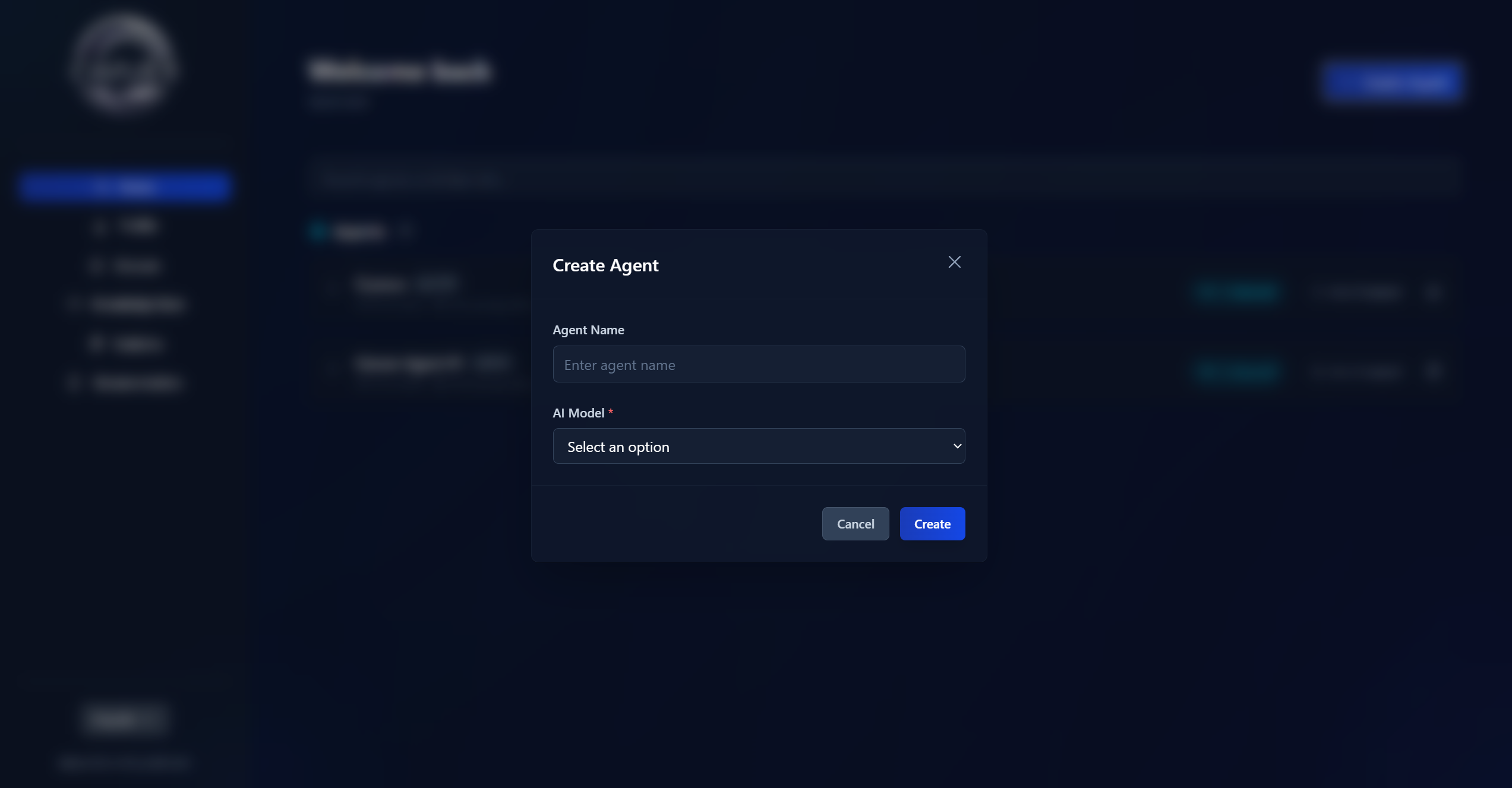
Нажмите Создать агента, задайте имя, выберите языковую модель и добавьте инструкции
-
Создайте необходимые каналы (Telegram, WhatsApp и др.) и настройте их
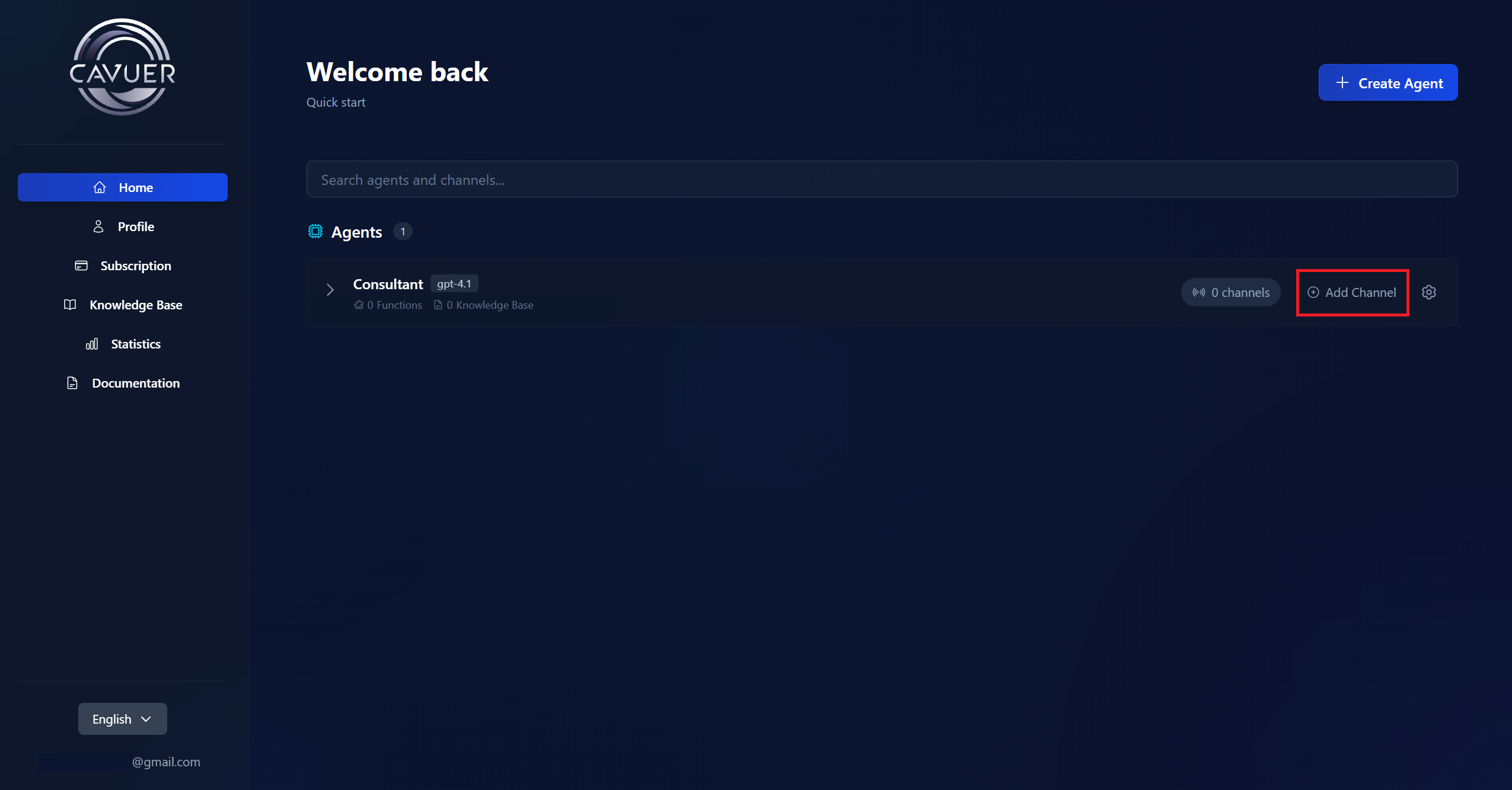
Все доступные мессенджеры, платформы и интеграции в статье.
Шаг 3 — Подключите каналы к Битрикс
-
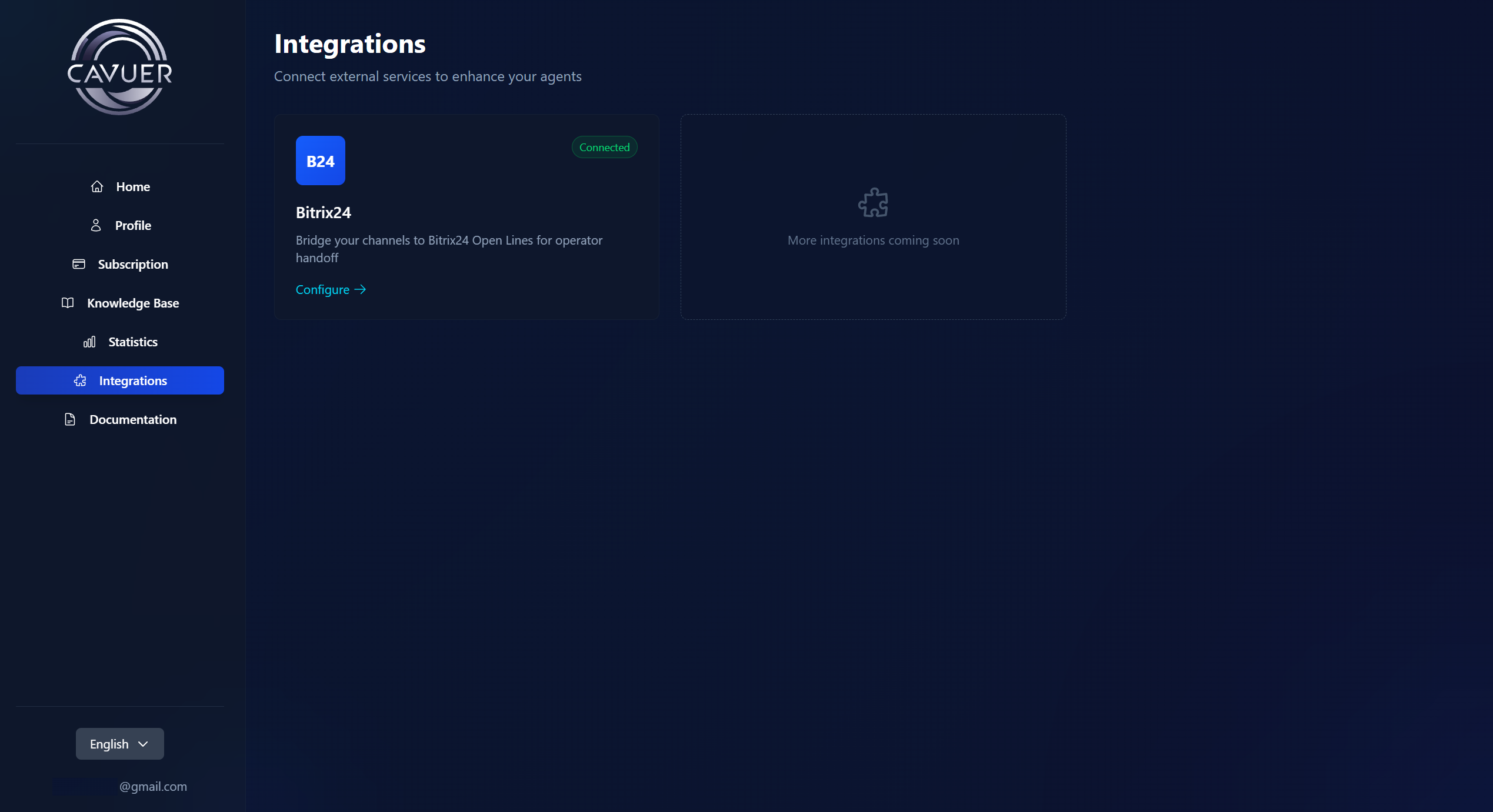
В личном кабинете Cavuer перейдите в раздел Интеграции
-
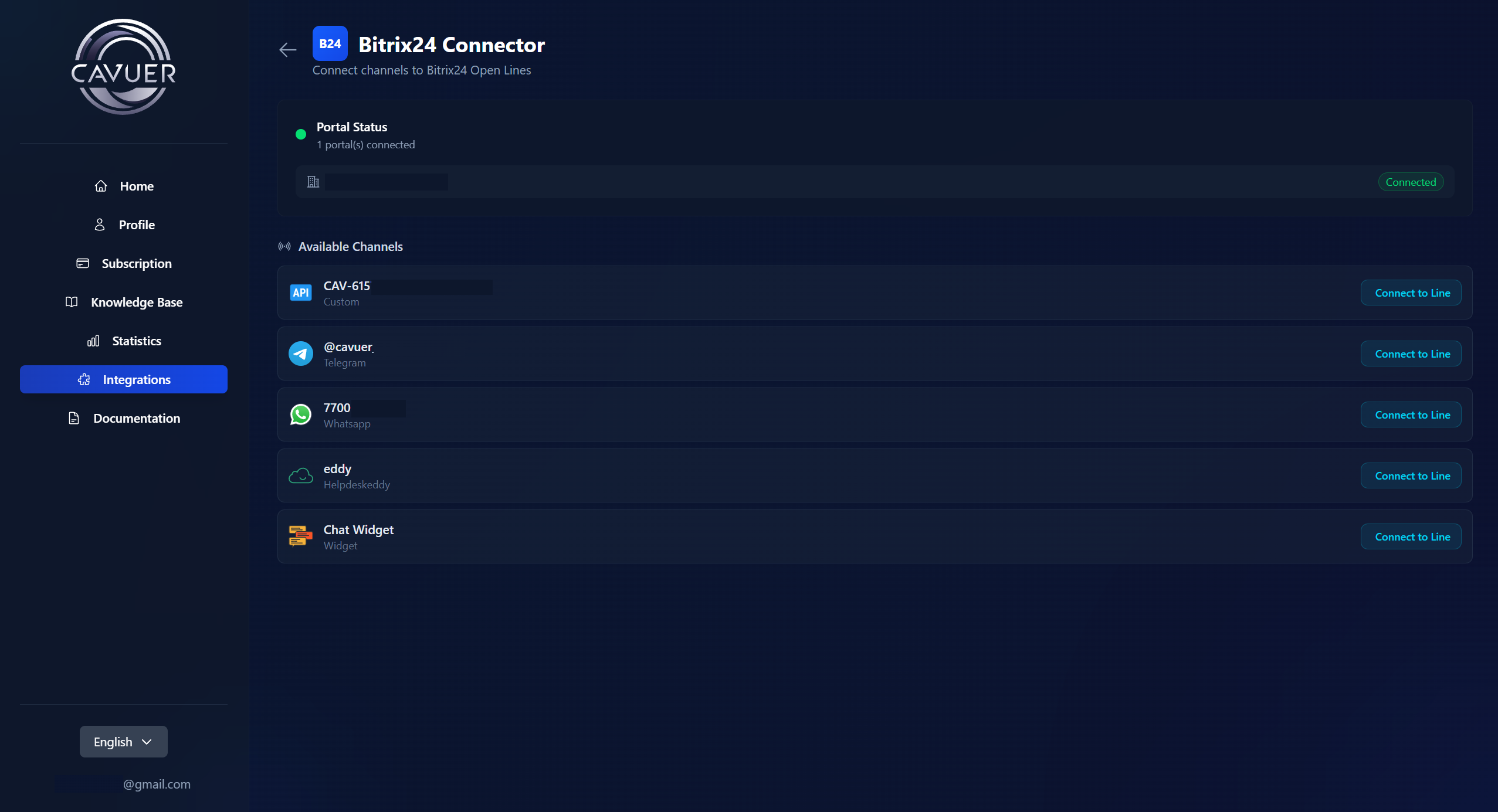
Откройте Bitrix24 — вы увидите список подключённых порталов и доступных каналов
-
Напротив нужного канала нажмите Подключить к линии
-
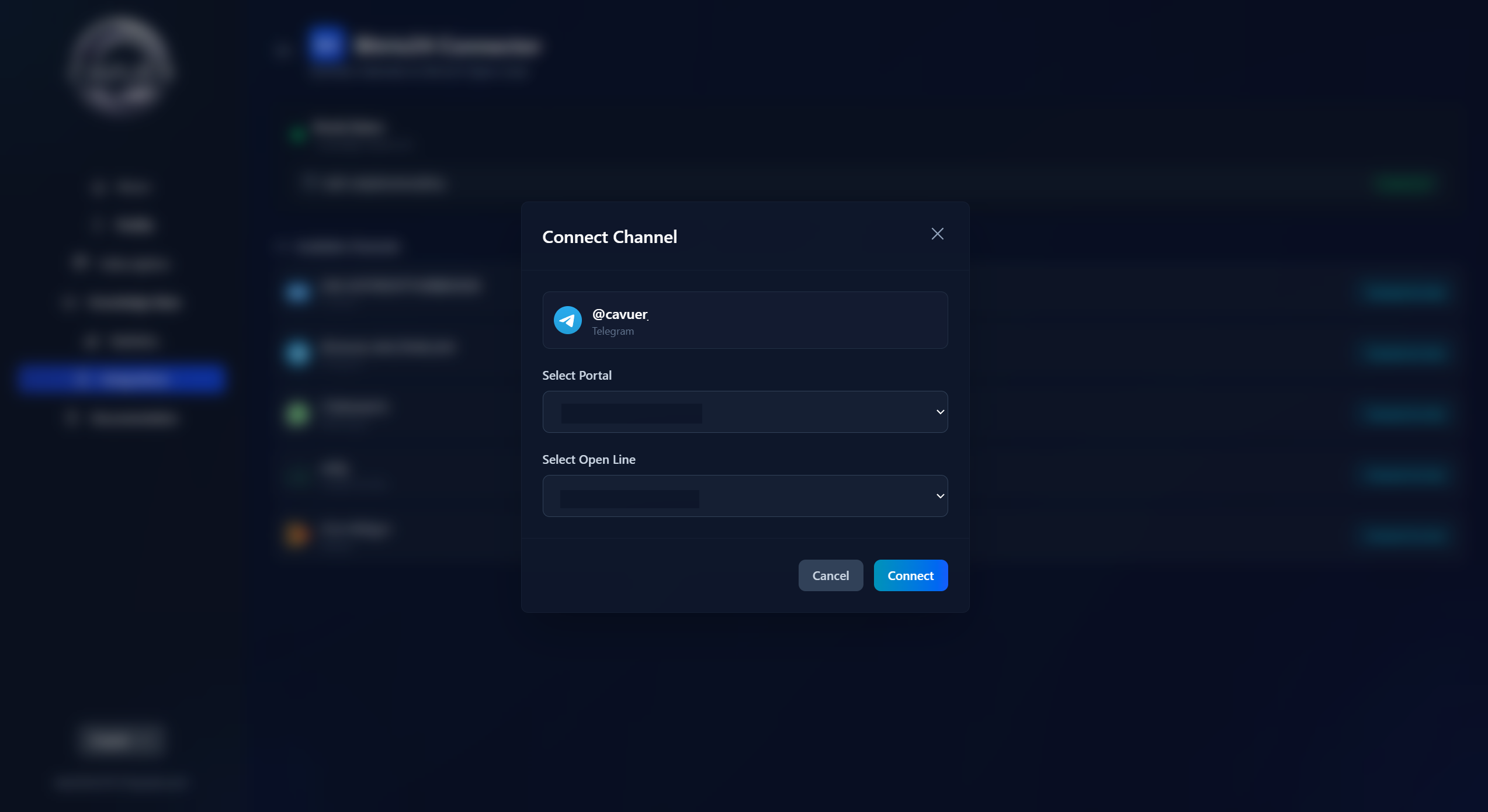
Выберите подключённый Портал и созданную в Битрикс Открытую линию, к которой хотите подключить канал
Важно
К одной Открытой линии нельзя подключить два канала. Каждый канал подключается к отдельной Открытой линии.
Нет Открытой линии?
Если у вас ещё нет Открытой линии, создайте её в Битрикс:
- Перейдите в CRM → Продажи → Каналы продаж → Контакт-центр
- Выберите любой канал и при настройке создайте Открытую линию
- После подключения первого канала в разделе Интеграции в личном кабинете Cavuer, в Контакт-центре Битрикс появится канал Cavuer

 Готово! Теперь сообщения из подключённых каналов Cavuer будут отображаться в Битрикс. Вы также можете отвечать клиентам из интерфейса Битрикс — сообщения будут отправлены в подключенные каналы.
Преимущества данного варианта
- Если у вас ещё нет каналов связи в Битрикс, вы можете создать их через Cavuer и сразу подключить к Открытым линиям
- Все каналы (Telegram, WhatsApp, Widget и др.) подключены и управляются из личного кабинета Cavuer, и не требуют дополнительной оплаты за сторонние каналы связи
- ИИ-агент обрабатывает сообщения до их попадания в Битрикс — операторы подключаются только когда необходимо
Подключение ИИ-агента Cavuer в качестве чат-бота к каналам Битрикс (вариант 2)
Подключите ИИ-агента Cavuer в качестве чат-бота к уже существующим каналам связи в Контакт-центре Битрикс (Telegram-бот, WhatsApp и др.). Агент будет автоматически отвечать на входящие обращения в подключенных каналах Битрикс.
Шаг 1 — Установите приложение Cavuer в Битрикс
- Перейдите в ваш портал Битрикс
- Откройте Маркет и найдите приложение Cavuer
-
Нажмите Установить и предоставьте необходимые разрешения
-
Откройте установленное приложение и нажмите Подключить в Cavuer. Перед этим необходимо авторизоваться в учетной записи Cavuer. Если у вас нет аккаунта, то необходимо выполнить регистрацию, подтвердить учетную запись и авторизоваться, затем вернуться на страницу приложения в битрикс и нажать на Подключить в Cavuer
- После этого вы будете перенаправлены в личный кабинет Cavuer. Битрикс будет автоматически подключен в разделе Интеграции
Шаг 2 — Создайте агента и канал Битрикс в Cavuer
- Перейдите в вашу учетную запись console.cavuer.com
-
Нажмите Создать агента, задайте имя, выберите языковую модель и добавьте инструкции
-
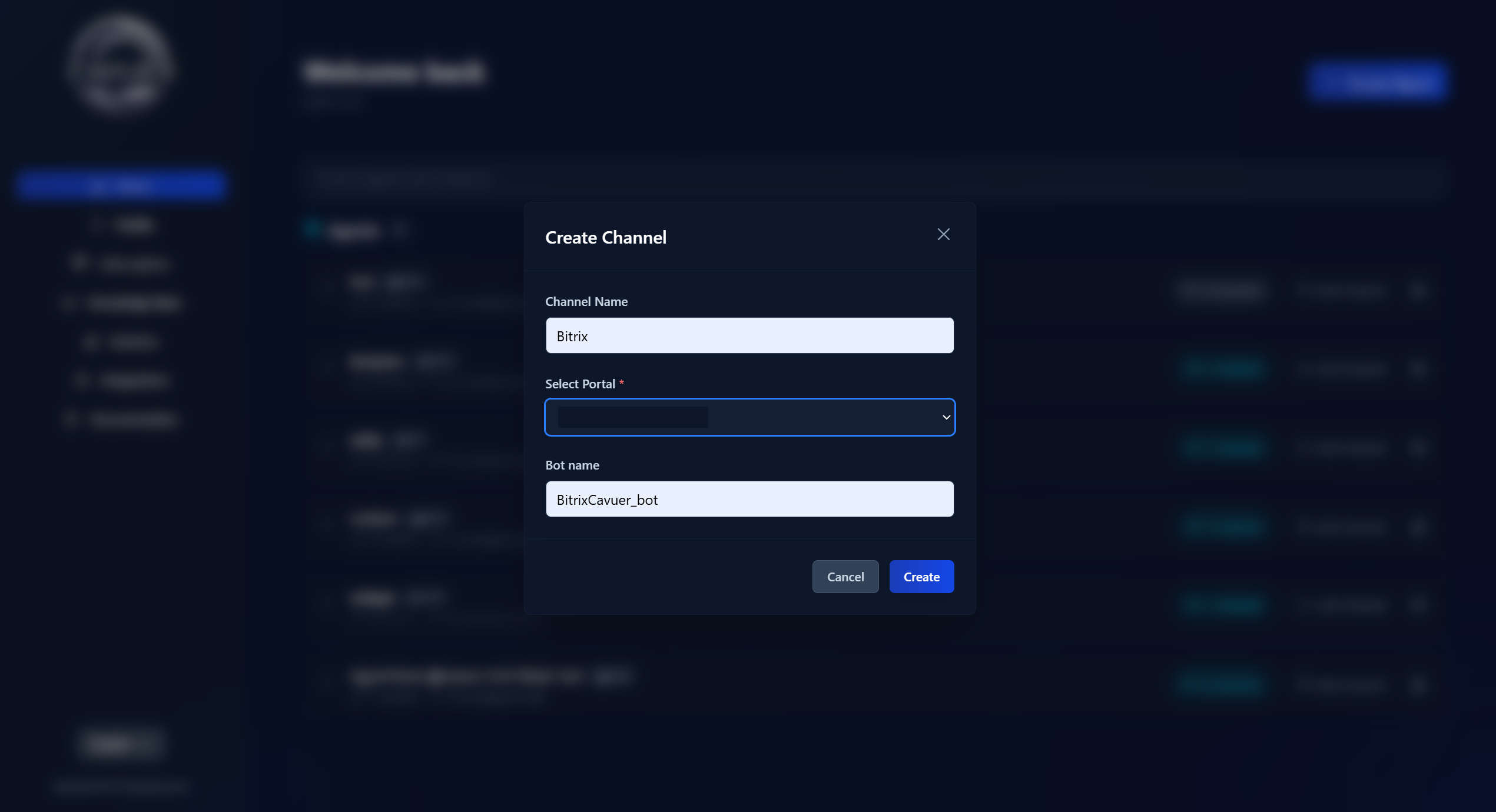
Нажмите Добавить канал и выберите Bitrix24. В качестве портала выберите ранее подключённую интеграцию
Шаг 3 — Подключите агента к каналу в Битрикс
- В Битрикс перейдите в CRM → Продажи → Каналы продаж → Контакт-центр
-
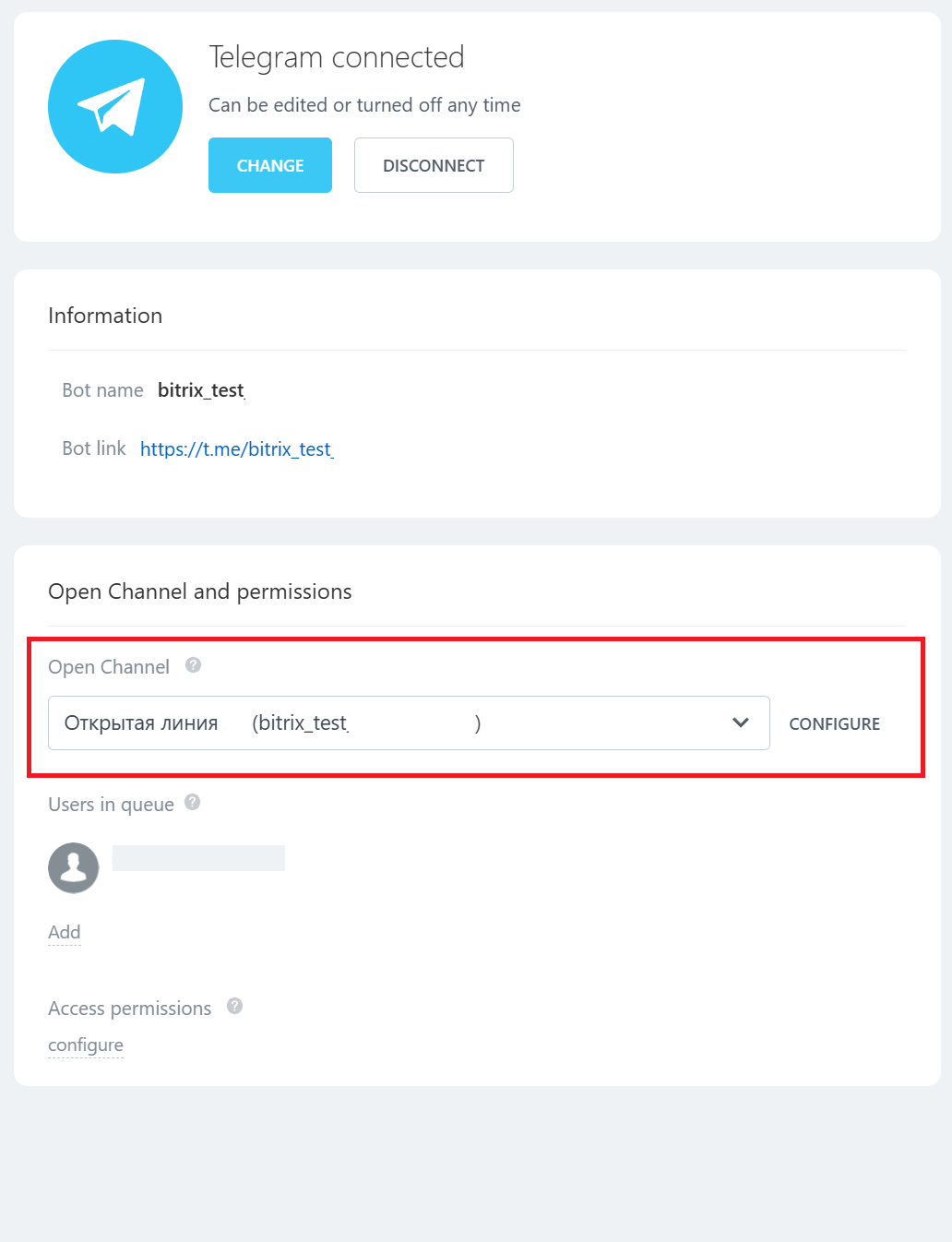
Выберите подключённый канал (например, Telegram), нажмите на него и настройте Открытую линию
-
В настройках Открытой линии перейдите в раздел Чат-боты
-
Выберите в качестве чат-бота ранее созданный канал из учётной записи Cavuer
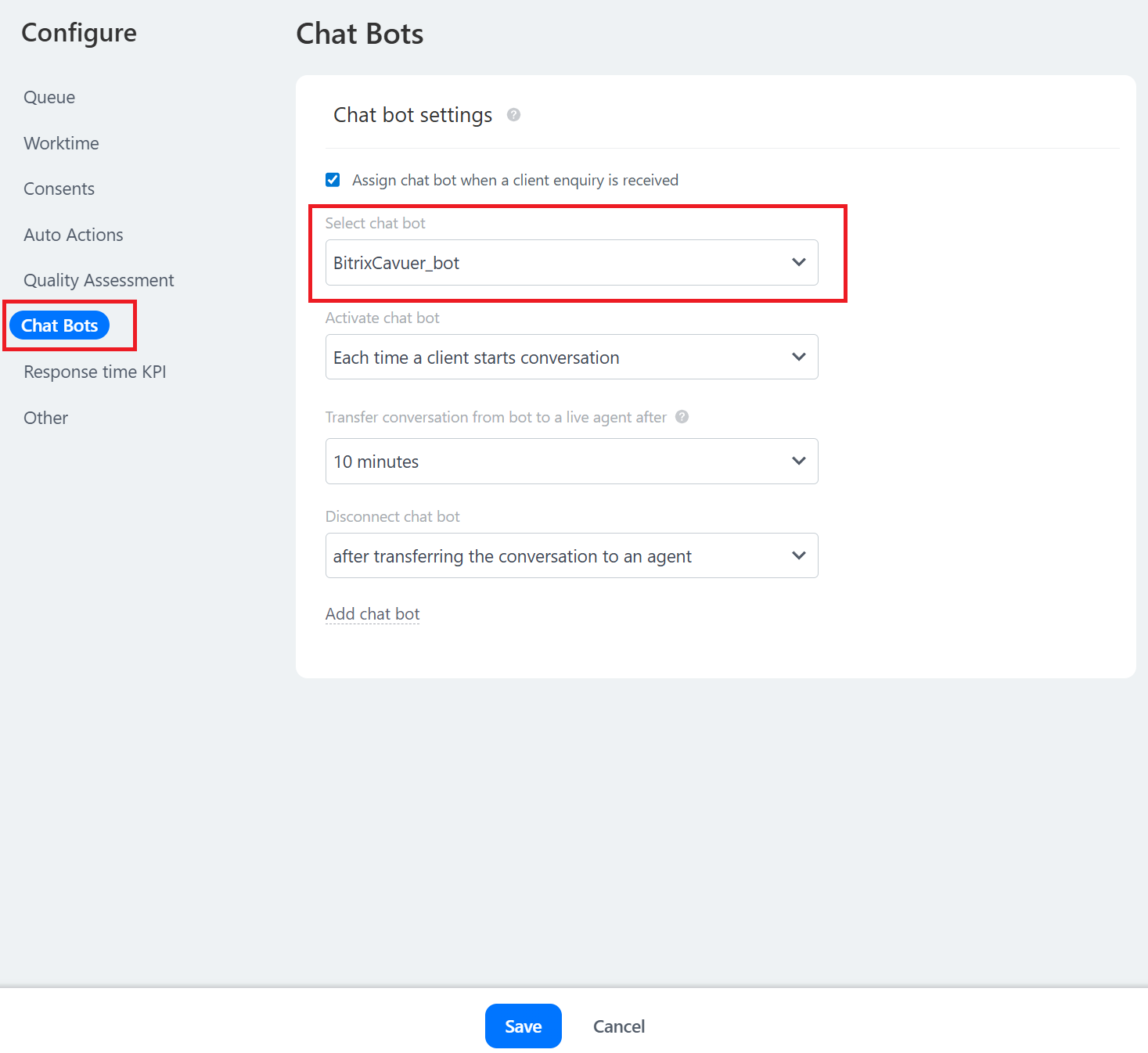
-
Сохраните настройки
Готово! К вашему каналу в Битрикс подключён ИИ-агент Cavuer. Он будет автоматически отвечать на входящие обращения.
Преимущества данного варианта
- Вы используете уже настроенные каналы связи в Битрикс — не нужно создавать их заново
- Все настройки маршрутизации и распределения обращений остаются на стороне Битрикс
 Дополнительная настройка
Настройка агента в личном кабинете Cavuer
Настройте поведение агента в console.cavuer.com:
| Параметр | Описание |
|---|---|
| Название | Переименуйте агента и канал для удобного использования в личном кабинете Cavuer |
| Модель | Выберите языковую модель |
| Инструкция | Правила поведения агента: приветствие, описание компании, условия перевода на оператора, языковые настройки. Укажите, на каком языке агент должен отвечать — на языке обращения или только на конкретном языке |
| Задержка ответа | Задержка перед ответом. Полезно, когда клиенты пишут несколько сообщений подряд — агент дождётся и обработает все сообщения вместе |
| Обрабатывать изображения | Позволяет агенту просматривать изображения, анализировать их содержимое |
| Обрабатывать аудио | Агент сможет распознавать голосовые сообщения |
| База знаний | Загрузите файлы .txt, .pdf или .docx и подключите их в настройках агента |
Полное описание параметров: Настройка агента и канала
Наполнение базы знаний
Перейдите в раздел База знаний → нажмите Загрузить данные → укажите название статьи и выберите файл.
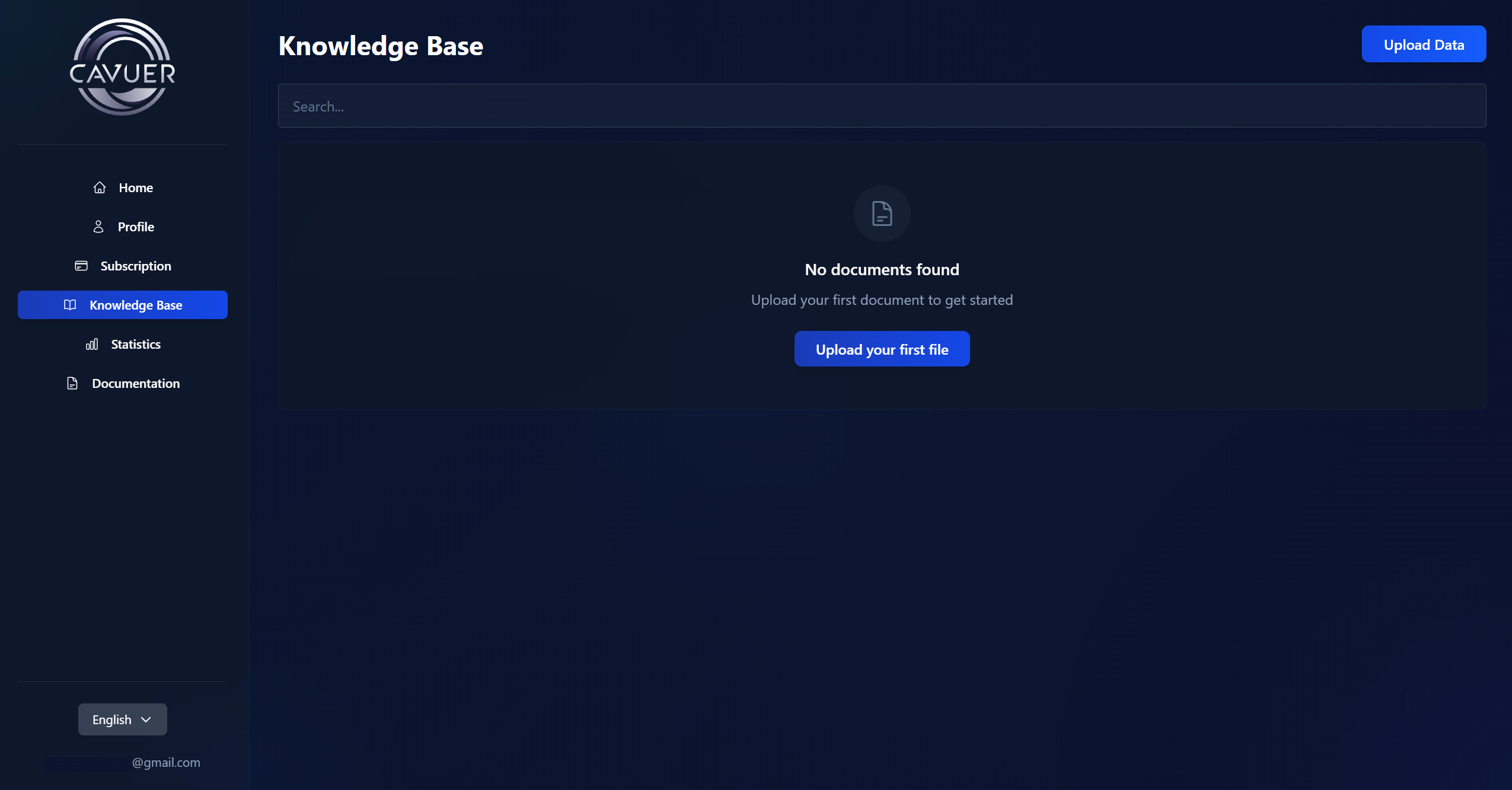
Затем в настройках агента установите чек-бокс напротив загруженных статей и сохраните изменения. Подробная информация по работе с Базой знаний.
Рекомендации по базе знаний
- Используйте ключевые слова в заголовках — например, «Стоимость услуг, цена, оплата, тариф» вместо просто «Стоимость»
- Разбивайте большие тексты — создавайте небольшие статьи под конкретные запросы (например, отдельно «Доставка», «Оплата», «Возврат»)
- Заголовки нельзя изменить — содержание статьи можно обновить, но заголовок останется прежним
- Ссылайтесь на документацию — загружайте основную информацию и прикрепляйте ссылку на полную документацию
Нужна помощь?
Если у вас остались вопросы по настройке интеграции с Битрикс, пожалуйста, свяжитесь с нашей службой поддержки.