Настройка агента и канала
Начало работы
После создания агента и канала настройте их параметры для оптимальной работы. Сначала настраивается агент (ИИ-профиль), затем канал.
Настройка агента
Агент — это набор правил и настроек, по которым работает ваш ИИ. Для перехода к настройкам нажмите иконку рядом с агентом на главной странице.
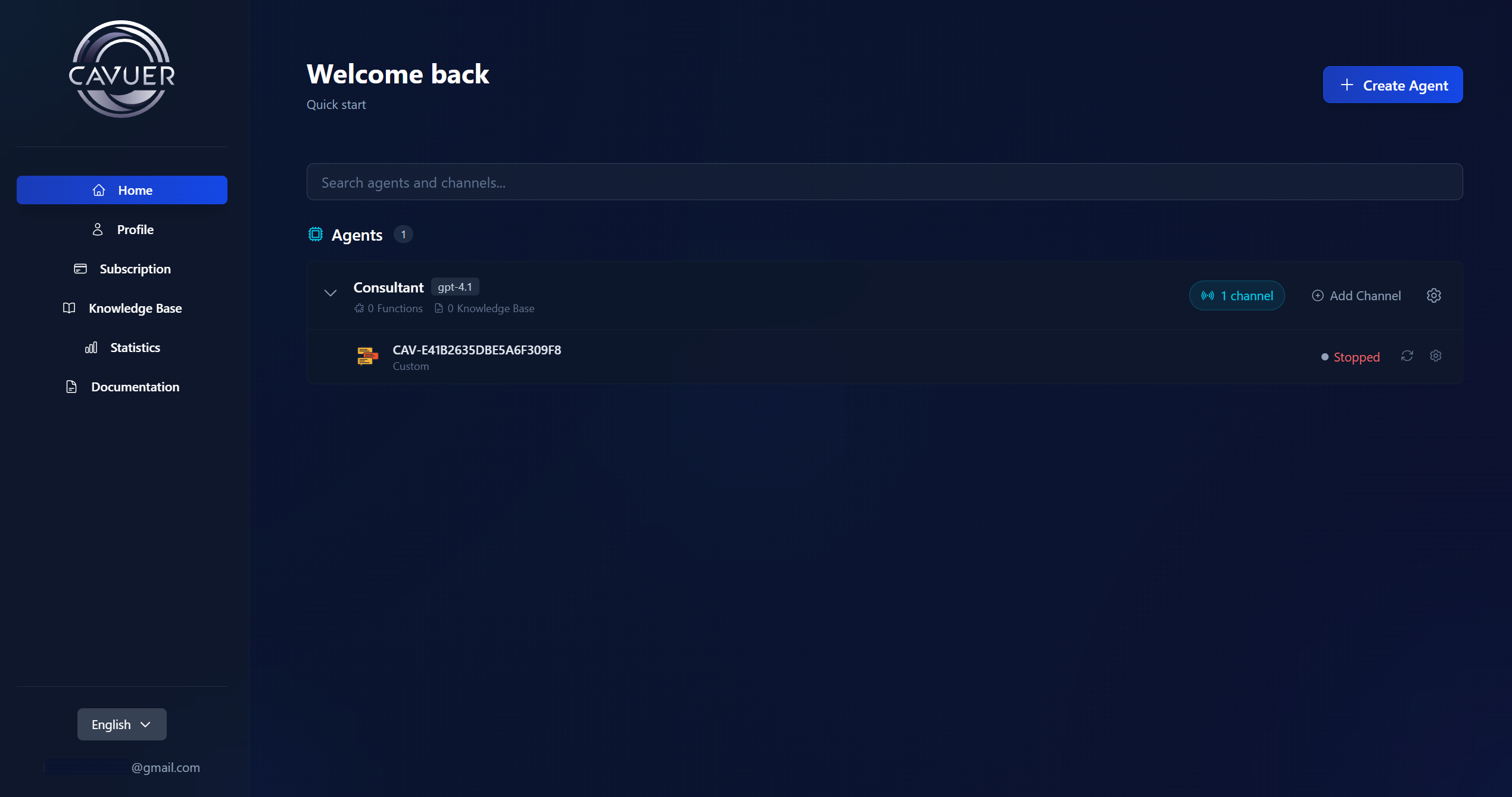
Настройки ИИ
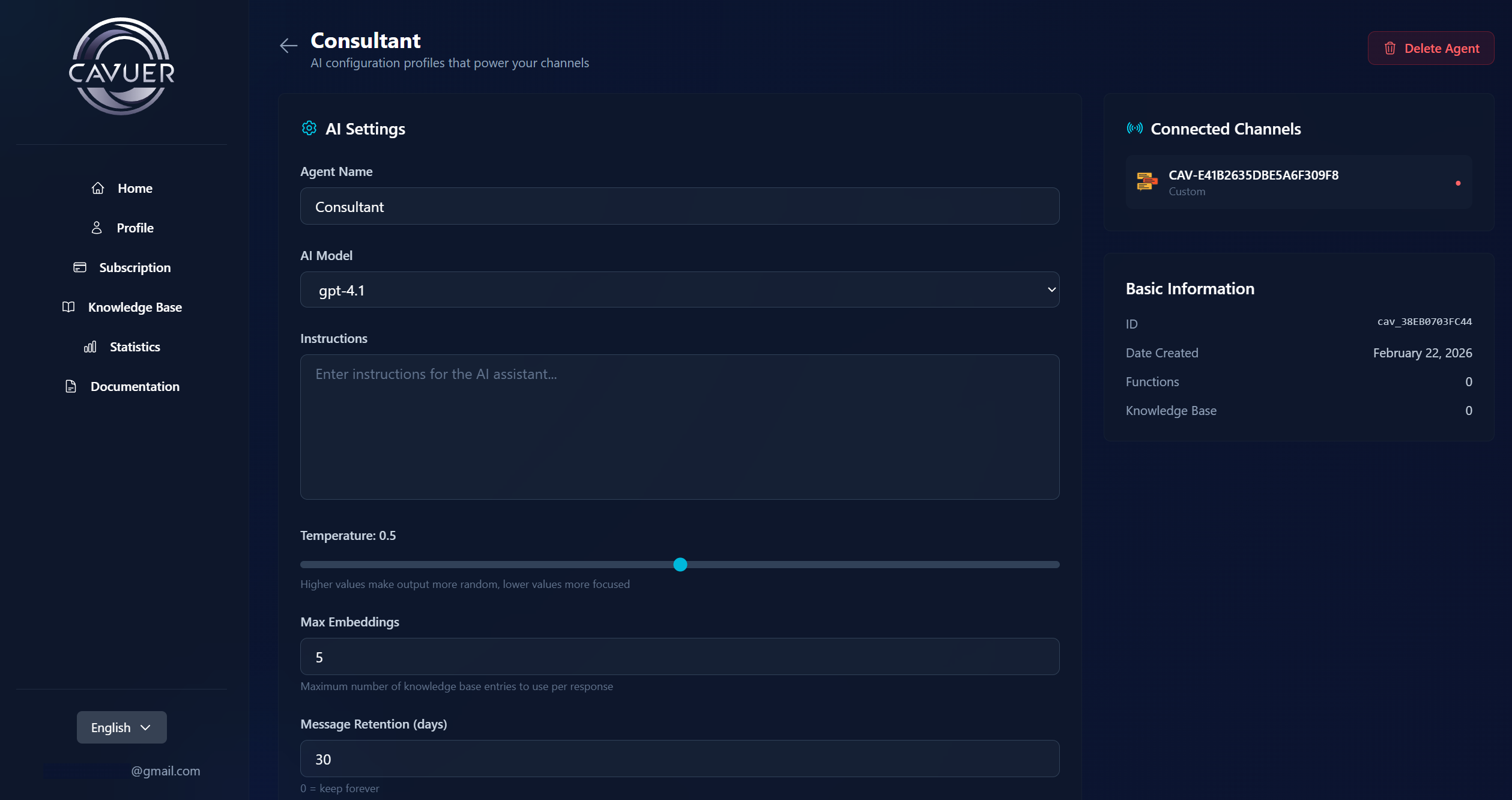
| Параметр | Описание |
|---|---|
| Имя агента | Название для удобной навигации в личном кабинете |
| ИИ Модель | Языковая модель для генерации ответов |
| Инструкции | Правила поведения агента: приветствие, описание компании, условия перевода на оператора, языковые настройки |
| Температура | Креативность ответов (0–1). Высокие значения — более разнообразные ответы, низкие — более точные. По умолчанию 0.5 |
| Макс. эмбеддингов | Максимальное количество статей из базы знаний для формирования ответа. По умолчанию 5 |
| Хранение сообщений (дни) | Срок хранения истории диалогов. 0 — хранить вечно. По умолчанию 30 |
| Обрабатывать изображения | Позволяет агенту просматривать изображения, анализировать их содержимое |
| Обрабатывать аудио | Агент сможет распознавать голосовые сообщения |
Выбор языковой модели
Каждая модель отличается по скорости, точности и стоимости. Для большинства задач поддержки отлично подходят модели семейства GPT-4 и Claude Haiku. Для сложных аналитических задач больше подойдут модели семейства GPT-5, Claude Sonnet или Claude Opus. Подробности о ценах в разделе Цены.
Пример инструкции
Ты — вежливый ассистент службы поддержки компании «МояКомпания».
Всегда обращайся к клиенту по имени.
Отвечай только на вопросы, связанные с нашими услугами.
Если не знаешь ответа — предложи связаться с оператором.
Функции
В разделе «Функции» вы можете расширить возможности агента, подключив дополнительные инструменты. Нажмите «Управление функциями» для просмотра доступных функций.
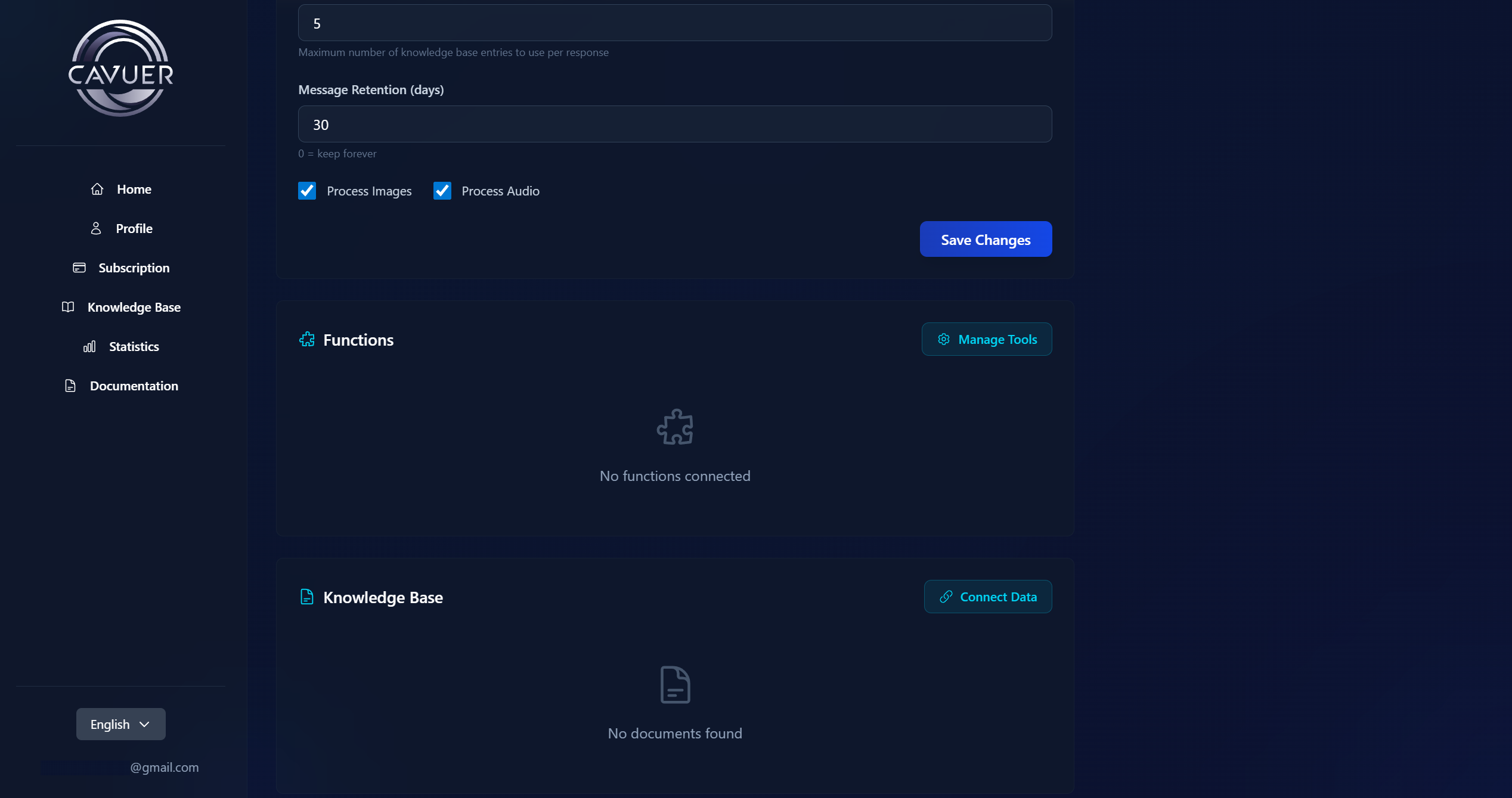
Доступные функции зависят от подключённых интеграций, например:
| Функция | Описание |
|---|---|
| Change Eddy Ticket Owner | Перевод заявки на оператора в HelpDeskEddy |
| Close Eddy Ticket | Закрытие заявки в HelpDeskEddy |
| Change Usedesk Ticket Owner | Перевод заявки на оператора в Юздеск |
| Close Usedesk Ticket | Закрытие заявки в Юздеск |
Функции с пометкой «Настраиваемая» требуют дополнительной настройки на странице канала.
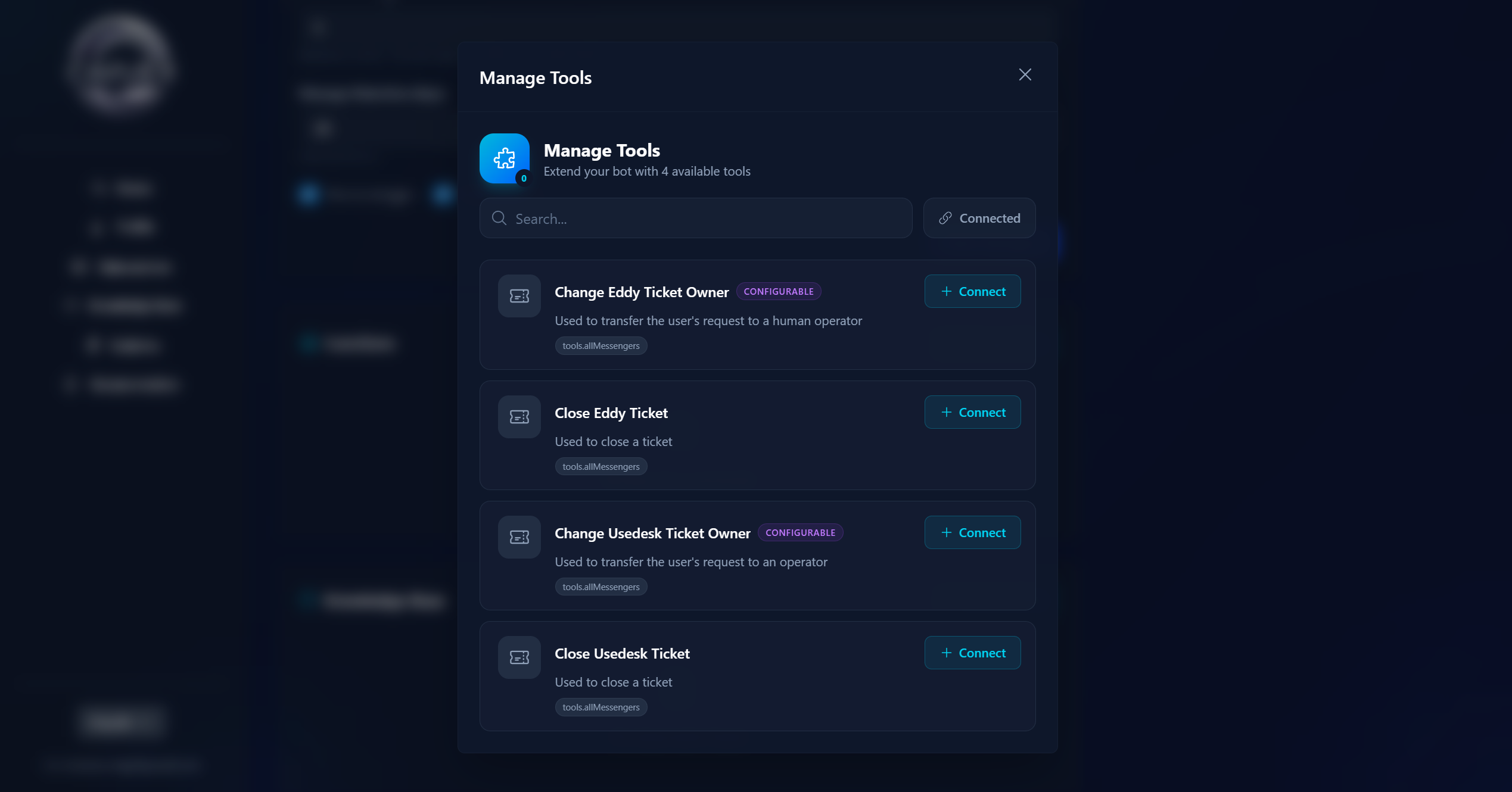
База знаний агента
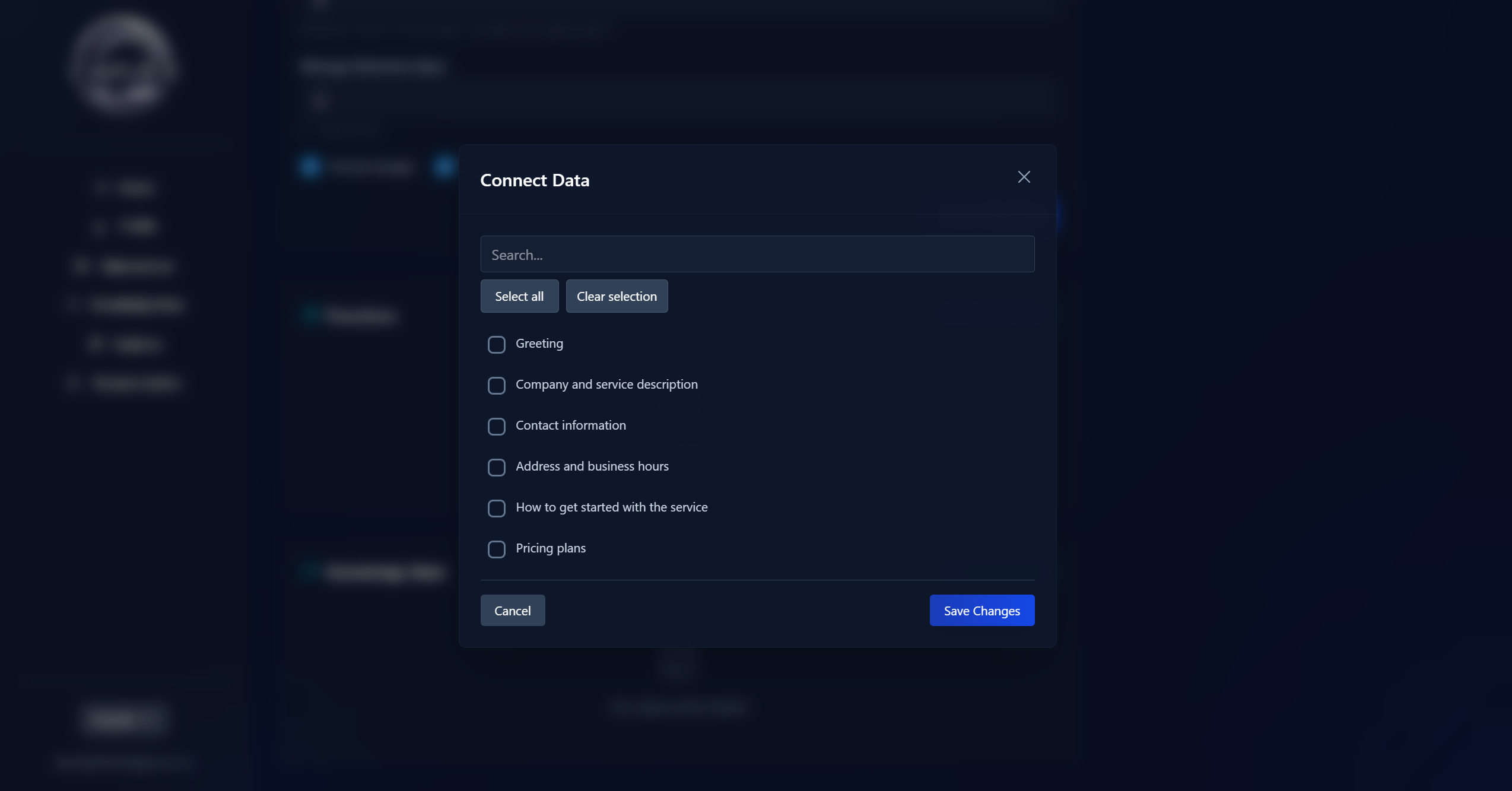
В нижней части настроек агента находится раздел «База знаний». Нажмите «Привязать данные», чтобы подключить загруженные статьи к агенту.
В диалоговом окне выберите нужные статьи из списка и нажмите «Сохранить».
Качество ответов
От качества оформления базы знаний напрямую зависит точность ответов агента. Подробные рекомендации — в статье Работа с базой знаний.
Настройка канала
Канал — это способ подключения (Telegram, WhatsApp, Custom и др.). Для перехода в настройки нажмите иконку рядом с каналом на главной странице.
Настройка агента канала
В верхней части страницы канала вы можете выбрать и сменить ИИ-агента, обслуживающего данный канал.
- Выберите агента из выпадающего списка
- Опция «Новый старт» — очищает контекст всех диалогов при смене агента
- Нажмите «Сменить агента» для подтверждения
Ссылка «Редактировать агента → ведёт к настройкам текущего агента.
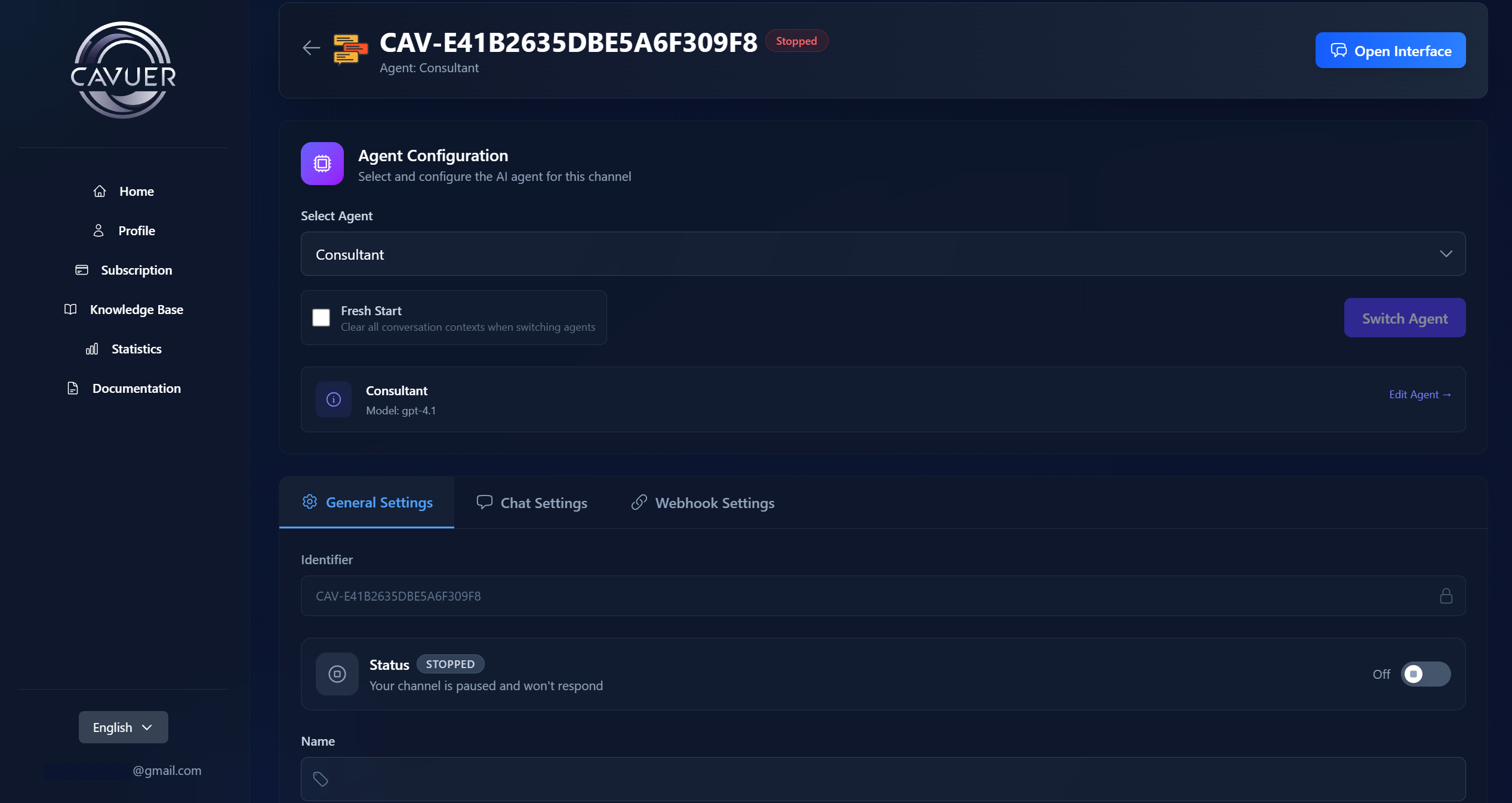
Вкладка «Общие настройк軶
| Параметр | Описание |
|---|---|
| Идентификатор | Уникальный ID канала (например, CAV-E41B2635DBE5A6F309F8) |
| Статус | Переключатель Running / Stopped. Когда канал остановлен, агент не отвечает на сообщения |
| Название | Имя канала для удобной навигации |
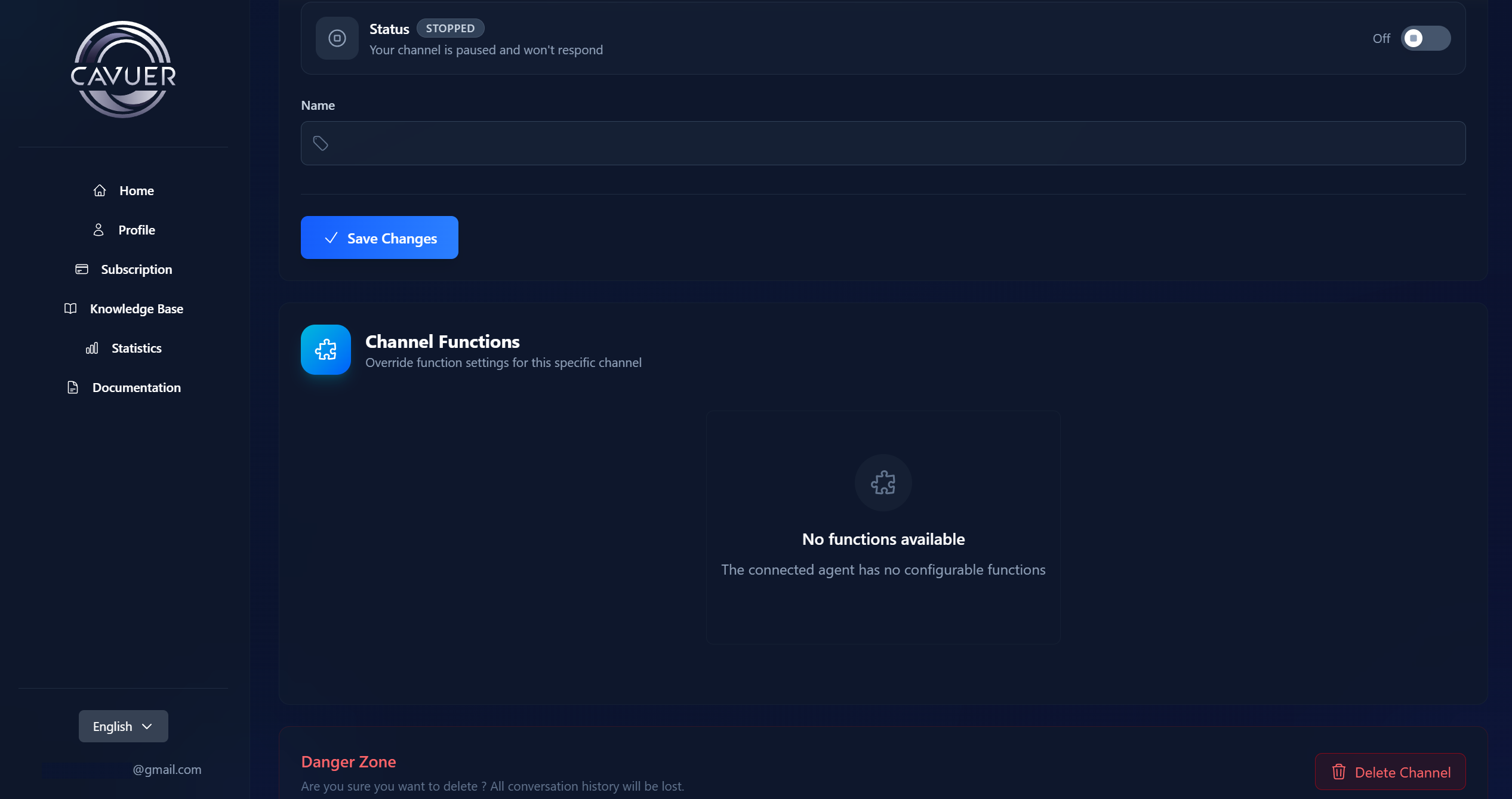
Функции канала — в нижней части общих настроек. Здесь отображаются функции, доступные для настройки на уровне конкретного канала.
Опасная зона
В самом низу настроек находится кнопка «Удалить канал». При удалении вся история переписки будет потеряна безвозвратно.
Вкладка «Настройки чат໶
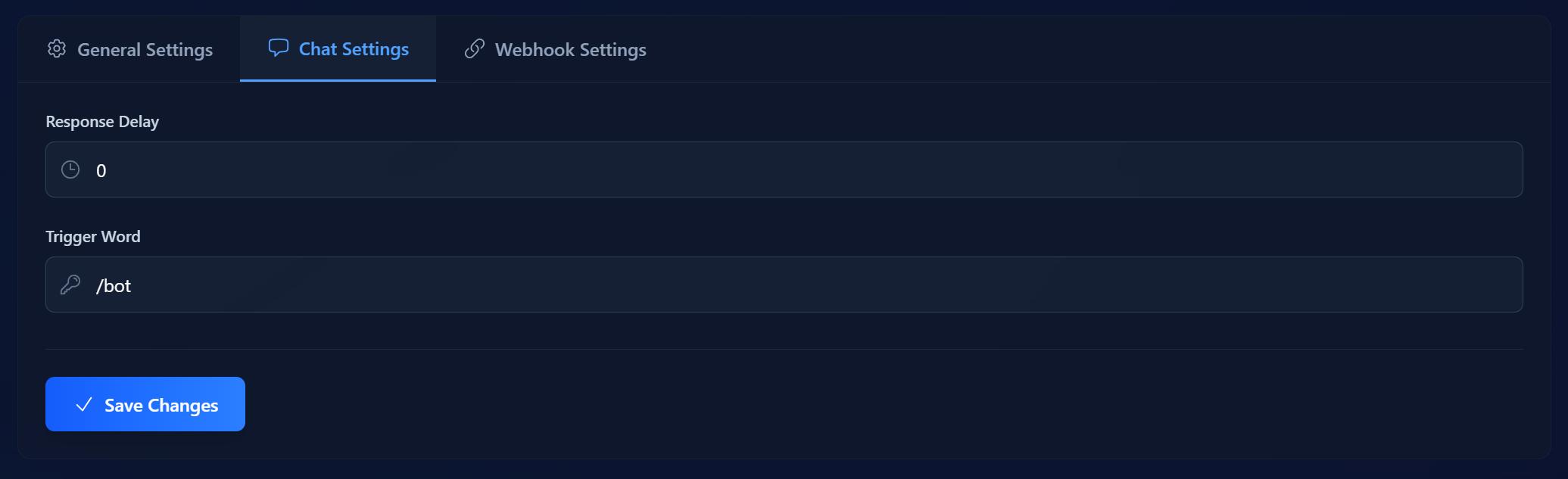
| Параметр | Описание |
|---|---|
| Задержка ответа | Задержка перед ответом (в секундах). Полезно, когда клиенты отправляют несколько сообщений подряд — агент дождётся и обработает все сообщения вместе в указанном канале. По умолчанию 0 |
| Ключевое слово | Слово-триггер для активации агента в групповых чатах (например, /bot). Агент будет отвечать только на сообщения, начинающиеся с этого слова. Если поле оставить пустым, агент будет отвечать на каждое сообщение |
Работа в группах
Ключевое слово особенно полезно в групповых чатах, чтобы агент не реагировал на каждое сообщение. Подробнее — в разделе Использование в группах.
Вкладка «Настройки вебхуко⻶
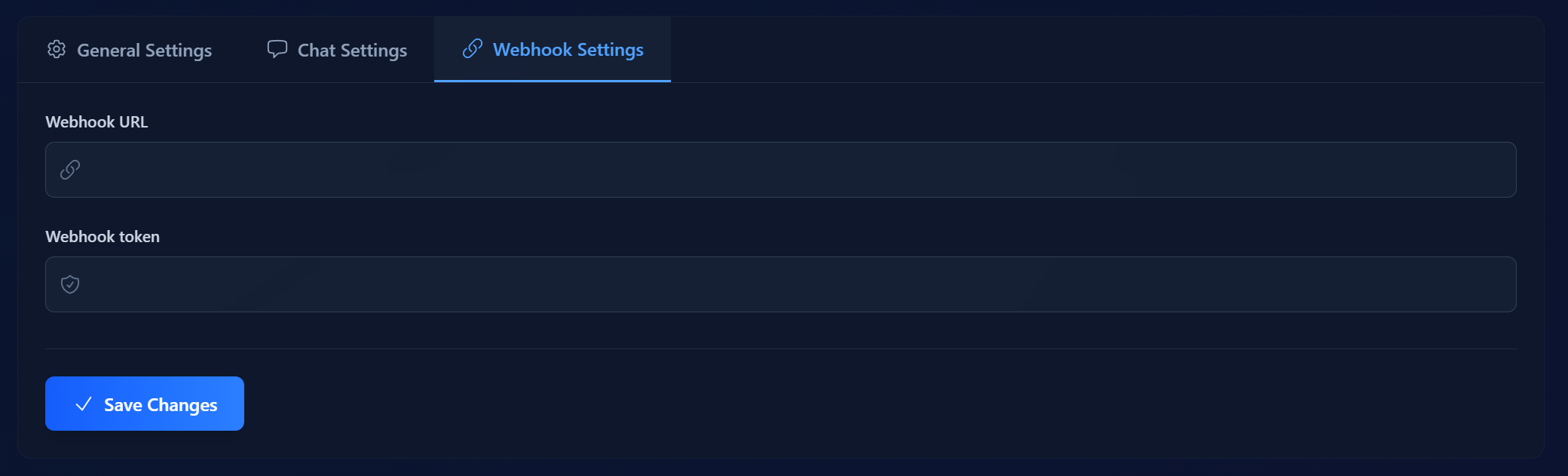
| Параметр | Описание |
|---|---|
| URL вебхука | Адрес сервера для обработки уведомлений о событиях |
| Токен вебхука | Секретный токен для аутентификации запросов. Передаётся в заголовке x-cavuer-api-key |
Интерфейс чатов
Нажмите кнопку «Открыть интерфейс» в правом верхнем углу страницы канала для перехода к просмотру диалогов.
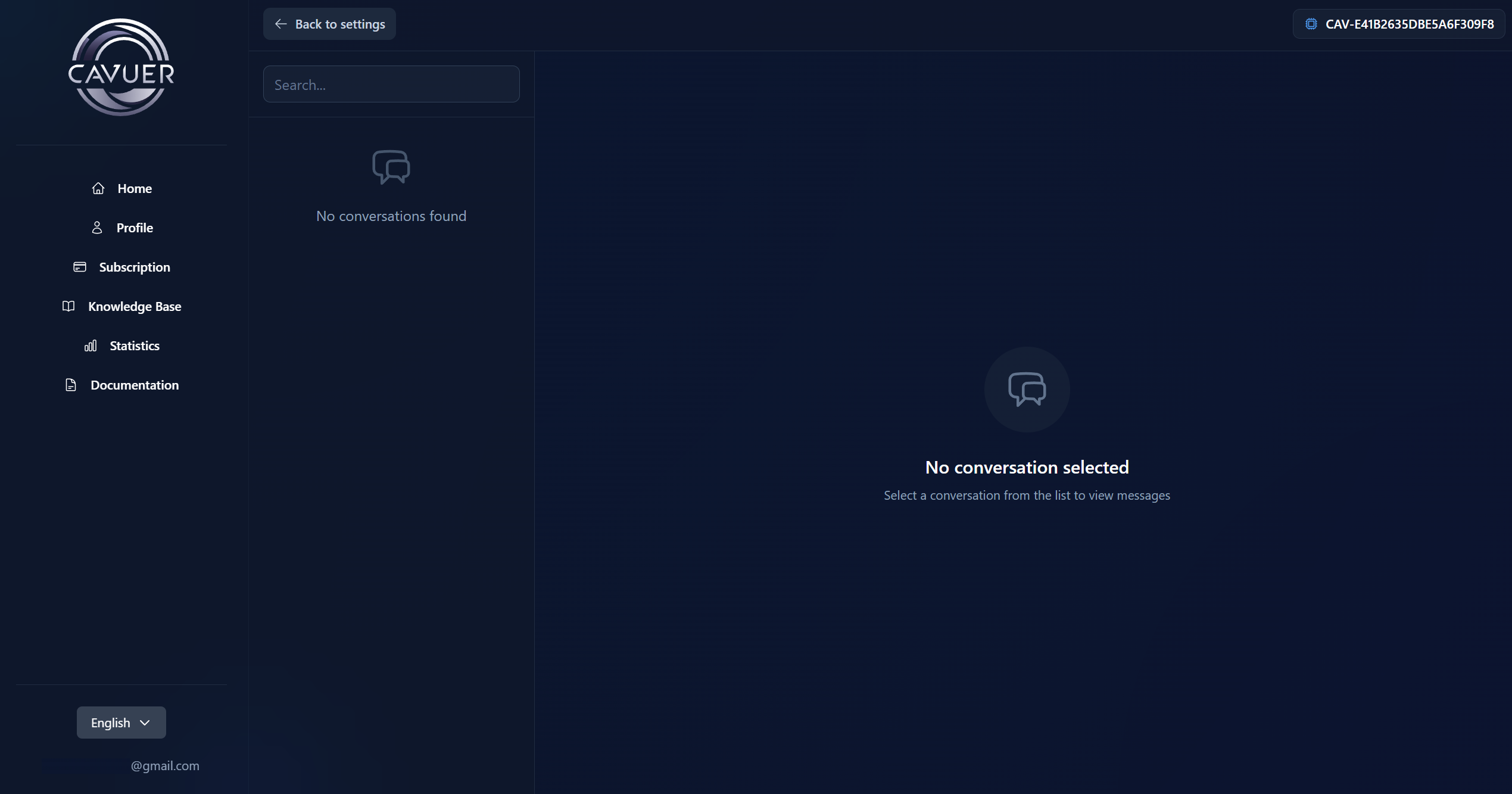
Здесь вы можете:
- Просматривать все активные и завершённые диалоги
- Искать по диалогам
- Контролировать ответы агента
- Писать в чаты от имени подключённого агента
Следующие шаги
Протестируйте агента и канал после настройки. Рекомендуем ознакомиться с дополнительными материалами:
- Использование в группах — работа агента в групповых чатах
- База знаний — загрузка документации для точных ответов
- Личный кабинет — полное описание всех разделов